本記事では、パソコンやディスプレイ、テレビ、プロジェクター接続でよく話題になるVGA(アナログ)とHDMI(デジタル)の違いをわかりやすく整理し、用途別の選び方、接続時の注意点、そして国内の通販(Amazonや楽天等)で入手しやすい代表的な製品を紹介します。この記事は複数の技術情報ソースを参照して作成しており、読みやすさと実用性を重視しています。
まず結論:一般用途ならHDMIが有利、レガシー機器や互換性重視ならVGAが有用
最新の映像・音声を一本で扱いたい、4Kや高リフレッシュを活かしたいならHDMIが基本的に最適です。逆に古いモニターやプロジェクター、特定の業務機器と接続する際はVGAがまだ現役で使える場面があります。
技術的な違い(要点)
- 信号の種類:VGAはアナログ信号を使い、HDMIはデジタル信号を扱います。そのためHDMIは信号の劣化やノイズに強く高画質を保ちやすいです。
- 映像解像度:VGAの規格上の対応は限られ、高解像度(例えば4K)への対応は基本的にできません。一方HDMIは規格(バージョン)によって4Kやそれ以上まで対応します。
- 音声の同時伝送:HDMIは映像と音声を1本で送れるのに対し、VGAは映像のみの伝送で音声は別配線が必要です。
- ケーブル長と信頼性:長距離伝送やノイズ環境ではHDMIやデジタル系のほうが安定しやすく、VGAは長さや端子の物理的損傷に敏感です。
- 互換性:古いパソコンやプロジェクターではVGA端子しかない場合があり、そうした機器と接続する際はVGAが便利です。
(上記の点は複数の技術解説とメーカー情報を基に要約しています。)
詳しい比較:画質・音声・利便性・価格・将来性
画質
HDMIはデジタル信号のため、原理的に映像の再現性が高く、特に高解像度や細かい色階調を必要とする場合に有利です。VGAはアナログ伝送の性質上、変換やケーブルの品質によっては画質の劣化やノイズの影響を受けやすくなります。
音声
HDMIは映像と同時に音声を伝送するため、テレビやAV機器、PC接続で配線を減らせます。VGAは映像のみのため、音声を扱うには別途オーディオケーブルや外部スピーカーが必要になります。
利便性と物理的な接続
HDMIはコネクタ形状が小さく差し込みやすく、最新版は金属のロッキング等の工夫もあります。VGAはD-sub 15ピンの大きなコネクタで、ネジ止めが必要な場合が多く物理的には頑丈ですが、ピン曲がりや抜けの心配があります。
価格と入手性
一般的なHDMIケーブルやアダプタは多種多様で幅広い価格帯があり、4K対応など仕様で価格が変わります。VGAケーブルはシンプルで安価なものが多く、レガシー機器向けに手に入りやすい点が利点です。
将来性
HDMIは新しい機能(高解像度・高リフレッシュ・HDR・CECなど)に対応するため進化し続けています。VGAは規格自体が古く保守的な用途で残りますが、新規導入の中心にはならない傾向です。
用途別の選び方
- ゲーミングや4K動画視聴:HDMI(特にHDMI 2.0以上)を推奨。映像・音声・高リフレッシュの要求を一本で満たせます。
- オフィスのプロジェクター(古い設備)や業務用ディスプレイ:VGA端子しかない場合はVGAを使用。または変換アダプタでHDMIからVGAへ出力する方法もあります。
- ノートPC→外部モニター接続:機種にHDMIやUSB-C(DisplayPort Alt Mode)出力があればHDMIやDisplayPort系を優先。古いPCでVGAしかない場合はVGAでも可。
- 長距離配線や配信設備:HDMIの長距離伝送はケーブル品質や中継機(エクステンダー)が重要。VGAは特に長距離で劣化しやすいため注意が必要です。
接続の注意点とトラブル対処
- 変換時の注意:HDMI(デジタル)とVGA(アナログ)を直接変換する場合は、単純なピン変換ケーブルではなく、信号変換(AVコンバータ)が必要です。
- 解像度設定:接続後にOSやディスプレイ側で解像度やリフレッシュレートを正しく設定してください。特にVGA接続では最大解像度に制約があります。
- ケーブル品質:長さが長い場合や外来ノイズが多い環境では、シールドや金メッキ端子など品質の良いケーブルを選ぶと安定しやすいです。
実用的な機器・製品の紹介(通販で買いやすい代表例)
以下はAmazonや楽天など通販で流通しているカテゴリの代表的な製品タイプを、製品名を見出しにして紹介します。商品名は購入時に各通販サイトで確認してください。各製品の特徴は一般的な仕様や使い勝手に基づいてまとめています。
HDMIケーブル(高耐久タイプ / 4K対応)

家庭のテレビやゲーム機、PCの4K出力を活かすための4K対応HDMIケーブルです。多くの製品がHDMI 2.0や2.1相当の帯域をサポートし、4K@60HzやHDRの映像を安定して伝送できます。ケーブル被覆が厚めでシールド性能が高いものはノイズ耐性に優れ、金メッキ端子で接触不良を防ぎます。太めの被覆や編組シールドは耐久性が高く、抜き差しの多い環境にも向きます。
HDMI⇄VGA変換アダプター(アクティブ変換)

HDMI出力しかないPCやプレーヤーをVGA入力のモニターやプロジェクターにつなぐ際に使うアクティブ変換アダプターです。内部でデジタル信号をアナログに変換する回路を備えており、音声出力端子を備えるモデルならHDMIの音声を別出力として取り出せるものもあります。接続時は対応解像度の上限を確認し、給電が必要なモデルはUSB給電ポートの有無をチェックしてください。
VGAケーブル(長尺・シールド強化タイプ)

プロジェクターや業務用ディスプレイ向けの長尺VGAケーブルです。長距離でも使えるようにシールドが強化されているものはノイズに強く、ピンが曲がりにくい端子形状やしっかりしたネジ止めを備えています。とはいえ長距離では信号劣化が起こりやすいため、必要以上に長いケーブルは避けるか、中継やエクステンダーを検討してください。
HDMIスイッチャー / セレクター

入力機器が複数ある場合に使うHDMIスイッチャーは、複数のHDMI入力を1台のディスプレイに切り替えるのに便利です。リモコンや自動切替機能を持つもの、4K対応のものなど用途に応じた選択が可能です。HDRや高フレームレート対応の仕様を確認しておくと安心です。
USB-C → HDMI変換アダプター

近年のノートPCやスマートデバイスではUSB-C(DisplayPort Alt Mode)出力を持つものが増えています。これをHDMIポートに変換するUSB-C→HDMIアダプタは、モバイル環境で映像出力を行う際に便利です。アダプタの性能により4K@60Hzの対応可否が異なるため購入前に仕様を確認してください。
上記の製品カテゴリは通販での流通量も多く、価格帯や仕様のバリエーションが豊富です。用途や求める解像度、接続機器の端子を基準に選ぶと失敗しにくいです。
製品選びのチェックリスト(買う前に確認する項目)
- 接続端子:PCやディスプレイ側の端子(HDMI / VGA / USB-C)を確認する。
- 対応解像度・リフレッシュ:4Kや高リフレッシュが必要ならHDMI規格とケーブルが対応しているか確認する。
- 音声要否:映像同時に音声が必要ならHDMI優先。VGAなら音声ケーブルも用意する。
- 長さと品質:長尺が必要ならシールドや信号補償のある製品を選ぶ。
- 変換の必要性:HDMI↔VGAを変換する場合はアクティブ変換器が必要である点を確認する。
- ケーブルの耐久性:抜き差しが多いなら金メッキ端子や被覆の丈夫なものを選ぶ。
よくある質問(Q&A)
Q:HDMIとVGAを直接つなげば映りますか?
A:HDMIはデジタル、VGAはアナログなので、単純な変換ケーブルだけでは映像は出ません。信号を変換するためのアクティブコンバータが必要です。
Q:古いプロジェクター(VGA)に新しいノートPC(HDMI)の映像を出せますか?
A:可能です。HDMI出力側からVGA入力側へはアクティブな変換アダプタ(給電が必要なモデルがある)を使う方法が一般的です。変換時の最大解像度に注意してください。
Q:VGAでフルHD(1080p)は出せますか?
A:規格的にVGAはフルHDレベルの解像度に対応できる場合もありますが、ケーブル品質や機器側の対応、アナログ特有の劣化要因により映像の鮮明さや安定性はHDMIほどではありません。
実際の活用シーン(ケーススタディ)
ケース1:リビングでゲーム機と4Kテレビをつなぐ
最適解はHDMI。映像と音声を一本で扱えるため配線がシンプルになり、4KやHDR、60Hz以上の要件にも対応可能です。古いHDMIケーブルだと帯域不足で能力を引き出せない場合があるため、ケーブルの仕様(4K@60HzやHDMIバージョン相当)を確認しましょう。
ケース2:会議室の古いプロジェクターと来客のPCを接続する
古いプロジェクターがVGAのみ対応ならVGA入力を使うか、来客のPCがHDMIしかなければHDMI→VGAの変換器を用意します。接続時間の短いプレゼン用途なら用意しておくと安心です。
ケース3:自作PCでマルチモニターにする
映像品質やリフレッシュレートを重視するなら、可能な限りHDMI(またはDisplayPort)での接続を推奨します。古いモニターでVGAしかない場合は必要に応じてアダプタを利用しますが、同一品質を期待するのは難しい点に注意してください。
購入時のおすすめポイント(通販で探す時)
- 商品ページの仕様を必ず確認:「対応解像度」「対応HDMI規格」「ケーブル長」「同梱のアダプタや給電要否」をチェック。
- レビューを活用:実際の接続安定性や耐久性、変換時の互換性などはユーザーレビューが参考になります。
- 保証とサポート:長期間使う機器ならメーカー保証や販売者のサポートポリシーも確認すると安心です。
Q&A補足:変換や特殊なケース
特殊用途(業務用投影、長距離伝送、映像配信等)では、単なるケーブル選びだけでなく「エクステンダー」「リピーター」「アクティブ変換器」など専用機器が必要になる場合があります。特にHDMIの長尺伝送では専用のロングレンジ製品やイーサネット対応のHDMI延長器を検討してください。
購入例(商品ジャンル別に補足)
以下は通販でよく見かける実用的なカテゴリの要点紹介です。商品名は見出しに示しましたが、具体的な型番は購入時に通販サイトで仕様を確認してください。
HDMIケーブル(エントリーモデル)
日常使いに適したHDMIケーブルのエントリーモデルは、フルHDや4K@30Hz相当の用途で十分に機能します。価格が手頃で、テレビやPCの基本的な接続に最適です。長さのバリエーションが豊富なので設置環境に合わせて選べます。
HDMIケーブル(プレミアム / 4K@60対応)

4K@60HzやHDRを安定して扱いたい場合は帯域幅が高い仕様(HDMI 2.0相当以上)に対応したケーブルを選びましょう。被覆や端子の作りがしっかりしている製品は長く使えます。
VGAケーブル(短距離オフィス用)
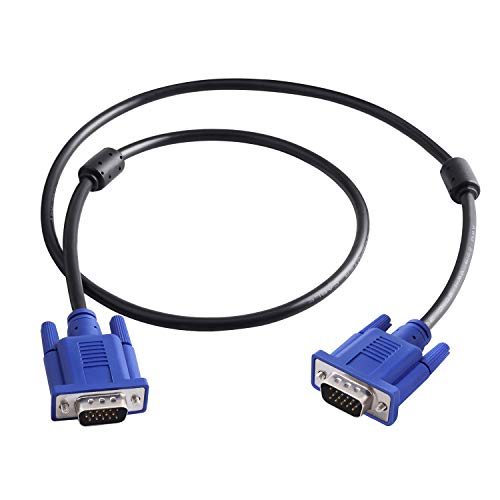
プレゼン用途や短距離接続なら安価なVGAケーブルで十分です。ネジ止めタイプで端子がしっかり固定できるものを選ぶと抜けやノイズを減らせます。
HDMI⇄VGAアダプター(モバイル用)

外出先で古いプロジェクターに接続するシーンを想定した小型のアクティブ変換アダプターは一本あると便利です。モバイル用の薄型ノートと相性が良く、USB給電ポートを持つモデルは給電による安定化が期待できます。
設置・配線の実務的アドバイス
- ケーブルを曲げすぎない:接続部近くで急な折り曲げをしない。断線やコネクタ破損の原因になります。
- 抜き差しは丁寧に:VGAのピン曲がりやHDMI端子の損傷を防ぐため、コネクタ本体を持って真っ直ぐ抜き差しする。
- 長期設置時はケーブル支持:天井配線や床下配線ではケーブル自体の重みでコネクタに負担がかからないよう支持具を使う。
- 映像が出ない場合:接続の順番(電源、入力切替)、ケーブルの抜き差し、別のケーブルでの確認、解像度設定の見直しを試す。
まとめに向けた補足(ポジティブな視点で)
どちらの規格にもそれぞれ使いどころがあります。HDMIは最新機器との親和性や利便性が高く、VGAはレガシー機器や互換性を重視する場面で頼れる選択肢です。用途に合わせて適切なケーブルや変換器を用意することで、接続トラブルを減らし快適な視聴環境を手に入れられます。
まとめ
VGAは古くからあるアナログ接続で互換性に優れる反面、画質・音声伝送の面で制約があります。一方、HDMIはデジタル接続で高解像度・音声同時伝送が可能なため、現代のテレビやPC、ゲーム機では基本的にHDMIを選ぶと利便性が高まります。古い機器や特定の業務用途ではVGAが依然有効なので、接続機器や用途に合わせて最適なケーブルや変換器を選んでください。
VGAとHDMIどちらを選ぶ?用途別の比較と接続ガイドをまとめました
用途別に見れば、映像と音声をシンプルに扱いたい一般ユーザーやゲーマーにはHDMIが適しており、古いプロジェクターやレガシー機器と接続する場面ではVGAが実用的です。どちらを選ぶかは接続機器の端子、求める解像度、配線の長さなどを基準に判断してください。