この記事では、日常のメモ・知識管理からチームのプロジェクト運営、カレンダーやドライブ連携、AI機能まで、**Notion** と **Google(Google Workspace)** の主要機能を幅広く比較し、Amazonや楽天で販売されている代表的な周辺商品を例にした活用アイデアを紹介します。複数の情報ソースをもとに、実務で使えるポイントを中心に分かりやすく解説します。
比較の前提と使い分けの基本
まず、両者の得意領域を簡潔に整理します。**Notion** は「ドキュメントとデータベースを一体化した知識ベースとプロジェクト管理」に強みがあり、**Google** は「メール、スプレッドシート、ドライブ、カレンダーなど日常業務の連携とリアルタイム共同編集」に強みがあります。これらの特徴は多くの比較記事や実務レビューで共通して指摘されています。出典の複数の報告により、用途ごとに最適なツール選びが推奨されています(参考にした複数の情報を統合して要約しています)。
選択の指針としては次のとおりです:
- ナレッジ管理・ドキュメント統合型ワークスペースを重視するならNotionが有力です。
- データ処理や複雑な数式、リアルタイムの共同編集を重視するならGoogle スプレッドシートやGoogle ドキュメントが有利です。
- カレンダーやメールを日常業務の中心に据える場合はGoogle カレンダーやGmailの連携が便利です。
機能別比較(主要ポイント)
1. ドキュメントと編集体験
Notion はブロックベースの直感的な編集とページ内での階層管理が強みで、メモ・マニュアル・議事録を一元化しやすい点が評価されています。Google の文書系ツールはリアルタイム共同編集やドキュメントの共同作業における安定性と軽快さが特徴です。
2. データベース・表計算機能
Notion はリレーショナルなデータベースを作ってコンテンツを相互参照できる点が便利ですが、大規模な数値処理や高度な関数はGoogle スプレッドシートが優れています。Google シートには多数の組み込み関数やピボットテーブル、外部データ連携の柔軟性があります。
3. カレンダー・タスク管理
Notionのカレンダービューは「予定とドキュメント・タスクを一体化」して表示できるためプロジェクト中心の運用に向いています。一方でGoogle カレンダーは通知・招待・外部サービスとの連携やモバイル通知の利便性が高く、日常スケジュール管理には最適です。
4. 検索・ナレッジ活用
Notion はページやデータベースを横断する検索性とページ構造による整理がしやすく、ナレッジ蓄積に強みがあります。Google は大量のドキュメントやメールを扱う際に強力な検索インフラ(特にDriveやGmail内)を持っています。
5. 連携とエコシステム
Google はDrive、Gmail、カレンダー、スプレッドシートなど同社製品同士のネイティブ連携が強力で、ワークフローを横断する自動化や外部サービス連携も充実しています。Notion もAPIやサードパーティ連携が拡充され、特にNotion AI や外部ストレージ(例:Google Drive)との連携機能が進化しており、ワークスペースのハイブリッド運用がしやすくなっています。
6. AI機能
近年、Notion はAI機能(要約・文章生成・会議メモ補助など)を強化しており、文書作成や要約などの自動化がワークフロー内で完結しやすくなってきています。Google のAI(Google Workspace内や独自の大規模モデル連携)は、検索やドキュメント補助、スプレッドシートの分析支援などに活用でき、ツールごとに得意領域が分かれます。
実務での使い分け例(シーン別)
チームのナレッジベースを作る
社内の手順書やFAQ、プロジェクトの振り返りを体系的にまとめたい場合、**Notionのページ構造とデータベース**を使うと整理が進みます。複数ページを相互参照したりテンプレートを整備しておくと運用負荷が下がります。
データ集計や分析が中心の業務
売上集計、統計処理、複雑な関数やピボットを多用する業務は**Google スプレッドシート**のほうが作業効率が高まります。ファイル共有とリアルタイム編集の強さも大きな利点です。
日々のスケジュールと通知管理
日々の会議招集、通知、外部カレンダーとの調整は**Google カレンダー**が使いやすく、モバイル通知や招待機能の信頼性が高い点が実務で評価されています。
プロジェクト管理とドキュメント統合
プロジェクトの要件定義、タスクの紐付け、仕様書の管理などはNotionでワンストップ管理する選択が現場で増えています。ガントや看板(Kanban)風ビュー、カスタムプロパティを駆使すると可視化が容易です。
Amazon・楽天で買える周辺商品を使った活用アイデア
ここからは、日常やチーム運用で役立つ周辺機器やガジェットを、Amazonや楽天で購入できる実例を挙げ、Notion と Google を組み合わせた運用での活用法を紹介します。商品名はh3タグで表示します(各商品見出しには id=”productaffi” を付与しています)。
モニターアーム(デュアルモニター対応モデル)

おすすめ活用法:ノートPC+外部ディスプレイの構成で、左画面にNotionでプロジェクト資料を表示し、右画面にGoogle スプレッドシートでデータを編集するような作業が効率的です。複数ウィンドウを横並びにすることで参照と編集を同時に行え、作業の切り替えコストが下がります。
理由:Notion のドキュメントと Google シートの数式・分析機能を同時に見比べられるため、設計書と試算表を行き来する業務に向きます。
ワイヤレスキーボード(テンキーレス・メカニカル)

おすすめ活用法:長文編集やコーディング、データ入力での負担を軽くするために、快適な入力環境を整えておくとNotionでのドキュメント作成やGoogle スプレッドシートでのデータ入力がはかどります。複数端末での切り替えが可能なモデルを選べば、PCとタブレットをシームレスに操作できます。
外付けSSD(ポータブル)

おすすめ活用法:大容量ファイルやバックアップをローカルに保存しておきたい場合、外付けSSDを利用して定期的にGoogle Driveに同期する、あるいはNotion にアップロードする資料の原本を保管しておくワークフローが安全です。ファイルサイズが大きい設計資料や動画素材の管理に有効です。
高性能マイク(USB接続)

おすすめ活用法:会議の記録やポッドキャスト形式の社内共有コンテンツ作成に役立ちます。Notion に議事録の下書きを作成し、音声録音ファイルはGoogle Driveで共有、要点はNotionのページにまとめると情報の一元化が進みます。
ノイズキャンセリングヘッドフォン

おすすめ活用法:集中が必要な作業(Notionでのドキュメント作成やGoogle シートでのデータ整理)時に周囲の雑音を遮断して生産性を高めます。リモート会議での音声品質向上や長時間作業の疲労軽減にも貢献します。
デスクオーガナイザー(多機能ラック)
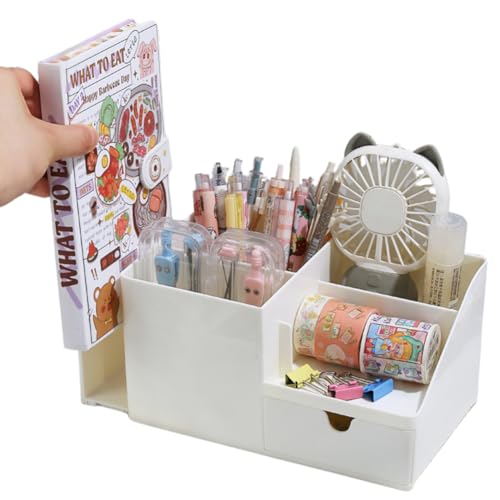
おすすめ活用法:物理的な作業環境を整えることで、デジタル上の情報整理(Notionのページ整理やGoogle Driveのフォルダ設計)にも良い影響があります。書類、ガジェット、ケーブル類を整理しておくと作業効率が上がります。
ウェブカメラ(フルHD/60fps対応)

おすすめ活用法:リモート会議で顔の見えるコミュニケーションを充実させ、会議内容をNotionで記録、議事録のリンクをGoogle カレンダーのイベントに貼るなどして情報を結びつけると運用がスムーズになります。
モバイルルーター(Wi‑Fi 6対応)

おすすめ活用法:外出先や出張先で安定したネット接続を確保することで、Notion のオンライン同期やGoogle Driveのアップロードなどクラウド連携が滞りなく行えます。オフライン編集後の同期もスムーズになります。
これらの周辺機器は、デジタルツール(Notion・Google)を最大限に活かすための物理的な環境投資になります。Amazonや楽天で購入できる汎用的なアイテムを中心に選ぶと導入ハードルが低く、導入後の効果も実感しやすいでしょう。
具体的なワークフロー例:Notion と Google を組み合わせる方法
ワークフロー A:企画〜実行の一括管理(小〜中規模チーム向け)
- アイデア出し:Notion のテンプレートでブレインストーミングページを作成。
- 仕様書作成:Notion で仕様ページをまとめ、画像や参考ファイルを埋め込み。
- データ分析:数値処理は Google スプレッドシートで実施し、主要グラフをエクスポートしてNotionへ貼り付け。
- スケジュール管理:重要なミーティングは Google カレンダーで招集し、イベントにNotionページのリンクを追加。
- 成果物共有:最終資料はGoogle ドキュメントやPDFで配布し、Notion に要点とアーカイブを残す。
ワークフロー B:個人の生産性向上(フリーランスや個人事業主向け)
- 日報・タスク:Notion で日々のタスクとプロジェクトノートを作成。
- 経理や収支管理:売上・支出の集計は Google スプレッドシートで行い、月次レポートをNotionにまとめる。
- クライアント共有:打ち合わせの資料はGoogle ドライブで共有、打ち合わせ後にNotionへ議事要旨を整理。
- バックアップ:重要ファイルは外付けSSDへ定期バックアップを行う。
どちらのワークフローでも、**Notionはドキュメントの蓄積とナレッジ化**、**Googleはデータ処理とリアルタイム共有**という役割分担を明確にするのが効果的です。
導入時のチェックリスト
- 業務で扱うデータの種類(テキスト中心か数値中心か)を把握する。
- チームメンバーの作業スタイル(同時編集が多いか、ドキュメント整理が多いか)を確認する。
- 外部連携(Drive、メール、外部ストレージ)の必要性を評価する。
- AI機能や自動化の利用方針を明確にしておく(要約や自動タグ付けなど)。
- セキュリティ・アクセス制御の要件(社外秘データの取り扱いなど)を確認する。
よくある疑問(Q&A)
Q:どちらか一方にデータを集約すべきですか?
A:業務内容によります。ドキュメント中心でナレッジを一元管理したいならNotion中心、数値分析やメール運用が中心ならGoogle中心のハイブリッド運用が現実的で柔軟です。
Q:オフラインで作業できますか?
A:Google ドキュメント/シートはオフラインモードを利用でき、Notionもオフライン編集機能を備えていますが、同期や機能の一部制限を念頭に置いてください。
Q:セキュリティ面の注意点は?
A:どちらのプラットフォームでもアクセス制御や共有設定が重要です。機密データはアクセス権を限定し、定期的な権限レビューとバックアップを行ってください。
Q:費用面の違いは?
A:基本的な利用は無料プランで始められますが、チームでの高度な連携やAI機能、管理機能を利用する場合は有料プランが必要になることが多いです。用途に応じて必要な機能を洗い出し、費用対効果を検討してください。
導入・移行の実践アドバイス
既存の資料が多い場合、段階的な移行を推奨します。まずは最も頻繁に参照されるドキュメントだけをNotionに移し、運用ルールを整えたうえでその他の資料を順次移行する方法が運用負荷を抑えます。Google 側の既存ファイルは整理してフォルダ設計を見直すと併用がスムーズになります。
具体的な手順例:
- 優先度の高い資料を選定して試験導入。
- テンプレートと命名規則を決める。
- メンバー向けの短い運用ガイドを作る。
- 一定期間運用したうえで改善点を反映する。
まとめ
Notion と Google は用途によって得意分野がはっきり分かれており、**Notion はドキュメントとナレッジの統合管理**、**Google はリアルタイム共同編集やデータ処理・スケジュール管理**に強みがあります。周辺機器(モニターアーム、外付けSSD、マイクなど)を整えると両ツールを組み合わせた運用が一層はかどります。まずは自分(またはチーム)の業務プロセスを洗い出し、どの機能を軸に運用するかを決めて段階的に導入することをおすすめします。
NotionとGoogle Workspaceを徹底比較:用途別の使い分けと活用法をまとめました
この記事で紹介した使い分け・ワークフロー・周辺機器の活用例を参考に、実際の業務に合った組み合わせを試してみてください。まずは小さなプロジェクトや日常業務の一部でハイブリッド運用を試し、効果を確認しながら導入範囲を広げると現場の負担を抑えつつ成果を出しやすくなります。