Googleスプレッドシートは、データを効率的に管理・比較するための強力なツールです。この記事では、Googleスプレッドシート比較の基本から高度な方法までを詳しく解説し、業務効率を高める活用法を紹介します。また、Amazonや楽天で人気の関連商品もピックアップして、快適な作業環境を整えるヒントをお届けします。
Googleスプレッドシートとは?基本機能の概要
Googleスプレッドシートは、クラウド上で動作する表計算ツールで、複数のユーザーがリアルタイムで共同作業できる点が魅力です。データを入力し、計算し、グラフ化する基本機能に加え、共有機能や同時編集が標準装備されています。これにより、チームでのデータ管理がスムーズになります。例えば、プロジェクトの進捗をリアルタイムで確認しながら更新可能で、場所を問わずアクセスできます。
主な機能として、関数の豊富さ、グラフ作成、プルダウンリスト、マクロ機能が挙げられます。これらを活用することで、日常のデータ処理が格段に効率化されます。特に、比較作業では条件付き書式や専用関数が役立ちます。
Googleスプレッドシート比較の基本方法:2つのシートを簡単に差分チェック
Googleスプレッドシートで2つのシートを比較する際、まずはIF関数やVLOOKUP関数から始めましょう。IF関数を使うと、Sheet1のセル値とSheet2のセル値を比較し、一致すれば「○」、不一致なら「×」を表示できます。例えば、=IF(Sheet1!A1=Sheet2!A1, “一致”, “不一致”)という数式を入力するだけで、基本的な差分がわかります。
さらに、ARRAYFORMULA関数を組み合わせると、広範囲を一括比較可能です。=ARRAYFORMULA(IF(Sheet1!A1:Z100=Sheet2!A1:Z100, “○”, “×”))のように指定すれば、数百行のデータを一度に処理できます。これにより、手作業の負担が大幅に減ります。
視覚的にわかりやすい比較:条件付き書式の活用
数式だけでは見づらい場合、条件付き書式がおすすめです。この機能を使えば、異なる値を自動で色付けし、差分を一目で視認できます。手順は簡単で、比較対象の範囲を選択後、「表示形式」→「条件付き書式」を選び、カスタム数式に=Sheet1!A1Sheet2!A1を設定。背景色を赤に指定するだけで、視覚的な比較表が完成します。
この方法は、データ量が多いレポートや在庫管理で特に有効。色分けにより、ミスを防ぎながら迅速に確認できます。複数のルールを重ねることで、追加・削除・変更を別色で表示する高度な設定も可能です。
高度な比較:QUERY関数とGoogle Apps Script
より複雑な比較が必要なら、QUERY関数を活用しましょう。この関数はSQLライクなクエリでデータを抽出・比較します。例えば、=QUERY(Sheet1!A:Z, “SELECT * WHERE A IS NOT NULL”)とSheet2のデータを組み合わせることで、独自の差分レポートを作成できます。
自動化を求める場合は、Google Apps Scriptが最適です。スクリプトエディタでカスタム関数を作成し、ボタン一つで全シートを比較・レポート出力。プログラミング初心者でも、テンプレートを基にカスタマイズ可能です。これにより、定期的なデータチェックがルーチン化されます。
GoogleスプレッドシートとExcelの比較:どちらを選ぶ?
GoogleスプレッドシートとExcelを比較すると、共有・同時編集のしやすさがGoogleスプレッドシートの強みです。Excelは高度な分析機能が豊富ですが、Googleスプレッドシートはクラウド連携が優れ、Googleフォームからのデータ自動入力が便利。ファイル互換性も高く、.xlsxをアップロードして編集可能です。
関数面ではSUMやIFが共通ですが、一部独自関数が存在。共同作業中心ならGoogleスプレッドシート、単独の詳細分析ならExcelが適します。両方を併用するユーザーも多く、シーンに応じた選択が業務を最適化します。
Googleスプレッドシート比較を効率化するおすすめ商品
Googleスプレッドシートを快適に使うために、Amazonや楽天で販売中の周辺機器を紹介します。これらは作業環境を向上させ、長時間のデータ比較をサポートします。
ロジクール MX Keys Advanced ワイヤレスキーボード

このキーボードは、静音キーとバックライトが特徴で、Googleスプレッドシートの関数入力や比較作業にぴったり。マルチデバイス対応で、タブレットとPCを切り替えながらシート比較がスムーズです。エルゴノミクスデザインにより、長時間使用でも疲れにくく、データ入力を効率化します。Amazonや楽天で高評価の人気商品です。
サンワサプライ 液晶ディスプレイスタンド 昇降式

デュアルモニター環境を構築するのに最適な昇降式スタンド。2つのシートを並べて比較する際、画面を高さ調整して視認性を向上。Googleスプレッドシートの条件付き書式を大画面で確認でき、ミスを減らします。コンパクト設計でデスクスペースを有効活用。楽天市場で売れ筋のアイテムです。
エレコム ワイヤレスマウス パッド一体型

高精度センサー搭載のマウスで、セル範囲のドラッグ選択が正確。パッド一体型なので、シート比較時のカーソル移動が安定します。サイドボタンで関数呼び出しをショートカット化可能。Amazonプライム対応で即日配送の便利な商品です。
Anker PowerCore モバイルバッテリー 20000mAh

外出先でのGoogleスプレッドシート比較に欠かせない大容量バッテリー。高速充電対応で、タブレットやノートPCを長時間駆動。共有シートをリアルタイム編集するリモートワークに便利。楽天でレビュー多数の信頼商品です。
ベルキン USB-Cハブ マルチポート

複数のデバイスを接続するUSB-Cハブ。外部ディスプレイやキーボードを追加し、拡張比較環境を構築。Google Apps Scriptのデバッグも快適に。コンパクトで持ち運びやすく、Amazonベストセラーです。
サンワサプライ ノートPCスタンド 冷却ファン付き

冷却ファン搭載のスタンドで、データ集約時のPC負荷を軽減。シート比較でグラフ生成を多用する方に適し、通気性を確保。角度調整可能で視認性向上。楽天で人気の作業効率化グッズです。
ロジクール MX Master 3S ワイヤレスマウス

ジェスチャー機能付きの高性能マウス。スクロールホイールで大量データを素早く移動し、比較作業を加速。7ボタンカスタマイズでQUERY関数を割り当て可能。Amazonでロングセラー商品です。
エレコム 縦型マウス 人間工学デザイン
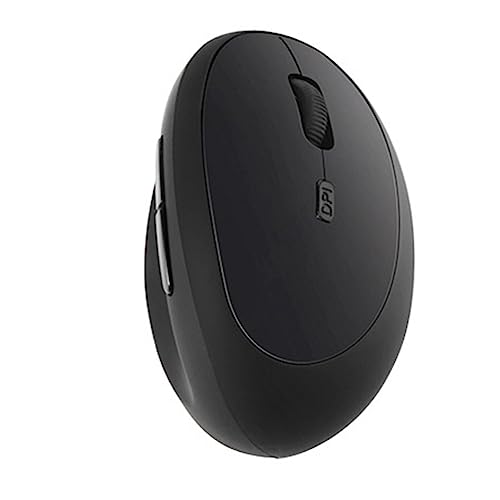
手首負担を軽減する縦型マウス。長時間のシート差分チェックに最適で、自然なグリップ。Bluetooth対応でワイヤレス。楽天スーパーセールで狙い目のアイテムです。
これらの商品を組み合わせることで、Googleスプレッドシートの比較作業がさらに快適になります。自分の作業スタイルに合ったものを選んでみてください。
実践事例:業務でのGoogleスプレッドシート比較活用
営業チームでは、月次売上シートを前月と比較。VLOOKUPで商品コードを照合し、条件付き書式で増減を色分け。リアルタイム共有により、全員が最新データを確認できます。
在庫管理では、ARRAYFORMULAで入出庫シートを比較。差分を自動集計し、発注リスト生成。Google Apps Scriptでメール通知を追加し、業務フローを自動化。
プロジェクト管理では、QUERYでタスク進捗をフィルタリング比較。グラフ化してダッシュボード作成。同時編集でチームメンバーが進捗を即時更新します。
これらの事例から、比較機能は多様な業務で活躍。カスタマイズ次第で柔軟に対応可能です。
注意点とTips:スムーズな比較のためのコツ
比較前にデータを整理し、空セルを統一。数式でエラー処理を追加すると信頼性向上。バージョン履歴を活用して過去シートを比較復元。
大規模データ時はQUERYを優先。モバイルアプリでも基本比較が可能で、外出先活用に便利。定期バックアップでデータを守りましょう。
拡張機能でさらにパワーアップ
Add-onsを導入すれば、比較専用ツールを追加。差分レポート自動生成やマージ機能が利用可能。無料のものが多く、手軽に試せます。
まとめ
Googleスプレッドシート比較は、関数や条件付き書式、Apps Scriptを活用することで、業務効率を大きく向上させます。おすすめ商品を揃え、快適環境を整えましょう。
Googleスプレッドシートで差分チェックする方法と効率化のコツをまとめました
基本から高度な方法までを網羅したこのガイドを参考に、日常のデータ管理を最適化。ポジティブな活用で生産性を高めていきましょう。