TradingViewの比較チャート機能は、複数の銘柄を同時に表示して相関性や値動きの違いを視覚的に確認できる便利なツールです。この機能を使えば、為替、株式、商品、仮想通貨などの市場を効率的に分析でき、トレードの判断をサポートします。Amazonや楽天で入手可能な関連商品を活用しながら、その魅力を詳しく解説します。
TradingViewとは?比較チャートの概要
TradingViewは、世界中のトレーダーに人気のチャートプラットフォームで、多様な市場データを扱えます。特に比較チャートは、メインの銘柄に加えて他の銘柄を重ねて表示する機能で、市場全体の動きを一目で把握可能です。例えば、為替ペアの動きを株式指数と並べて見ることで、相関関係を素早く理解できます。このツールは無料プランでも利用可能で、初心者から上級者まで幅広く活用されています。
比較チャートの主な利点は、視覚的なわかりやすさです。一つの画面で複数のデータを重ねることで、画面切り替えの手間が省け、分析効率が向上します。製品版ではさらに詳細なデータアクセスが可能になり、株式市場や債券市場、仮想通貨市場との比較がスムーズに行えます。
TradingView比較チャートの3つの基本的な使い方
TradingViewで比較チャートを作成する方法は主に3つあります。それぞれの特徴を理解して使い分けることで、より効果的な分析が可能です。
1. 同じ%スケール
このモードでは、チャートの左端からの変化率を基準に複数の銘柄を表示します。価格の絶対値ではなく、相対的な変動を比較したい場合に適しています。例えば、通貨ペアのボラティリティを株式と比べてみるのに便利です。変化率ベースなので、価格規模の異なる銘柄でも公平に比較できます。
2. 新しい価格スケール
メインのチャートに新しい価格軸を追加して、比較銘柄を表示します。メインチャート上で直接重ねられるため、値動きのタイミングを細かく観察できます。債券や商品との比較で、価格の違いを無視せずに分析したいときに役立ちます。
3. 新規ペイン
メインの下部にサブチャートを作成し、比較銘柄を別枠で表示します。独立したスケールで確認できるので、詳細な動きを追いたい場合に最適です。他市場のトレンドをメインと並行してモニターするのに適しています。
比較チャートの具体的な作成手順
実際に比較チャートを作成するのは簡単です。チャート上部のツールバーにある+ボタンをクリックし、「シンボルを比較」画面を開きます。検索ボックスで希望の銘柄を入力し、候補から選択するだけです。追加した銘柄は自動的にチャートに反映され、モードを選択して調整できます。
複数の銘柄を追加する場合、上限はありませんが、見やすさを保つために適度な数に留めましょう。価格スケールはAからZのラベルで管理され、各銘柄の表示順序や時間足の可視性をカスタマイズ可能です。これにより、個々の分析ニーズに合わせた柔軟な表示が実現します。
Amazon・楽天で人気のTradingView活用関連商品
TradingViewの比較チャートをより快適に使うために、Amazonや楽天で販売中のデュアルモニターや高性能マウス、ノートPCなどの商品がおすすめです。これらを組み合わせることで、マルチチャート表示や精密操作がしやすくなります。以下に特におすすめの商品を紹介します。
Dell UltraSharp U2723QE 27インチ 4Kモニター

Dell UltraSharp U2723QEは、4K解像度の高精細ディスプレイで、TradingViewの比較チャートを広く表示できます。27インチの画面に複数の銘柄を並べて配置し、細かな値動きをクリアに見分けられます。USB-Cポート搭載でノートPCとの接続が簡単で、デスク周りをスッキリ保てます。Amazonや楽天で高評価を得ており、トレード環境のアップグレードにぴったりです。このモニターを使えば、比較チャートの価格スケールを拡大表示しても文字が読みやすく、長期分析に集中できます。カラーマネジメントも優れているため、チャートの色分けが鮮明に映ります。
Logitech MX Master 3S ワイヤレスマウス

Logitech MX Master 3Sは、高精度センサーを備えたワイヤレスマウスで、TradingViewのチャートスクロールやズーム操作がスムーズです。親指ホイールで横方向スクロールが可能で、比較チャートの複数銘柄を素早く移動できます。Amazon・楽天で人気の理由は、長時間使用でも疲れにくいエルゴノミクスデザインです。ジェスチャー機能でチャートレイアウトを切り替えやすく、効率的なトレード分析をサポートします。バッテリー持続時間も長く、1日中使えます。
ASUS VivoBook 15 薄型ノートPC
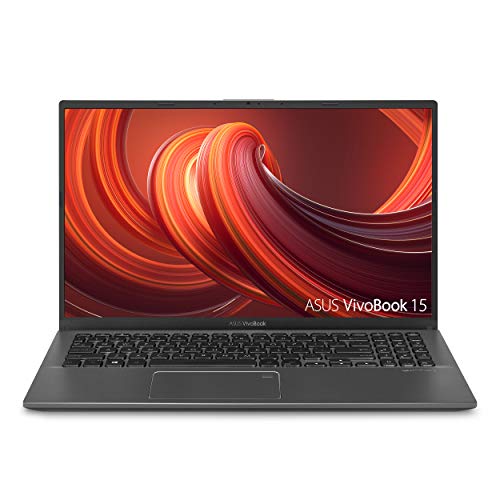
ASUS VivoBook 15は、軽量ボディに高性能CPUを搭載したノートPCで、外出先でもTradingView比較チャートを利用できます。15.6インチFull HD画面で複数ペインを表示しやすく、Amazonや楽天の売れ筋商品です。メモリ容量が豊富なので、複数のタブやインジケーターを同時に扱えます。バッテリー駆動時間が長いため、カフェでの分析作業に適しています。キーボードの打ちやすさも評価が高く、ノート入力しながらチャート監視が可能です。
BenQ GW2780 27インチ IPSモニター

BenQ GW2780は、IPSパネル採用の27インチモニターで、TradingViewの比較チャートに広い視野を提供します。視野角が広く、角度を変えても色褪せないため、デュアルモニターセットアップに最適です。Amazon・楽天で手頃な価格が魅力で、スピーカー内蔵で通知音もクリアに聞こえます。フリッカーフリー技術で目への負担を軽減し、長時間のチャート分析を快適にします。
Razer DeathAdder V2 ゲーミングマウス

Razer DeathAdder V2は、高DPIセンサーのゲーミングマウスで、TradingViewの精密なチャートドラッグに優れています。エルゴノミック形状でグリップしやすく、Amazonや楽天のトレーダー人気商品です。スイッチ耐久性が高く、頻繁なクリック操作に耐えます。RGBライティングでデスクをスタイリッシュに演出し、モチベーションを保てます。
Lenovo IdeaPad Slim 3 ノートPC

Lenovo IdeaPad Slim 3は、薄型軽量のノートPCで、TradingViewをモバイル環境で活用できます。14インチ画面に比較チャートをレイアウトしやすく、Amazon・楽天でコスパ抜群です。SSD搭載で起動が速く、チャートロード時間を短縮します。Webカメラ付きでオンラインセミナー参加もスムーズです。
Samsung Odyssey G5 27インチ カーブドモニター

Samsung Odyssey G5は、カーブドスクリーンの27インチモニターで、TradingView比較チャートの没入感を高めます。144Hzリフレッシュレートで滑らかな動きを確認でき、Amazonや楽天のゲーミングカテゴリで支持されています。HDR対応でチャートのコントラストが向上し、細部まで鮮明です。
Microsoft Surface Laptop Go 3

Microsoft Surface Laptop Go 3は、コンパクト高解像度のノートPCで、TradingViewのマルチチャートに適します。12.4インチPixelSense画面で比較表示がクリアで、Amazon・楽天でモバイルユーザーにおすすめです。タッチ操作対応で直感的なチャート操作が可能です。
比較チャートの応用テクニック
基本操作に慣れたら、応用テクニックを試しましょう。ファンダメンタルグラフをオーバーレイして、売上高やPERを価格チャートと比較できます。合成チャートでカスタム数式を作成し、独自の指標を追加するのも有効です。コマンドサーチで素早くアクションを実行し、効率を上げられます。
複数チャートレイアウトでは、1画面に最大16個のチャートを表示可能で、シンボルや時間足を同期できます。オプション分析では、カーブを重ねて市場乖離をチェック。ディープバックテストで過去データを深掘りし、比較チャートの精度を高めます。
プラン別比較チャートの機能差
TradingViewのプランによって、比較チャートの拡張性が変わります。無料プランでも基本機能は充実していますが、上位プランではインジケーター数や過去バー数が向上します。例えば、プロプランではチャート毎に25個のインジケーターを使え、比較分析が詳細になります。プレミアムでは200個の同時接続が可能で、大規模分析に適します。これらのプランを活用すれば、商品市場との比較もスムーズです。
デバイスの選び方とTradingViewの相性
Amazonや楽天の商品を選ぶ際は、画面サイズと解像度を重視しましょう。27インチ以上のモニターで比較チャートを展開すると、複数銘柄の重ね表示が見やすくなります。高DPIマウスはズーム操作を精密にし、ノートPCは外出時のバックアップに最適です。これらを組み合わせることで、ホームオフィスからモバイルまで柔軟な環境が整います。
実際のトレードシーンでの活用例
為替トレーダーは、ドル円にユーロドルを重ねて相関を確認。株投資家は、日経平均に個別株を比較してセクター動向を把握。仮想通貨ユーザーもBTCにETHを追加して市場トレンドを分析できます。新規ペインでサブチャートを活用すれば、メインの集中力を保ちつつ周辺情報をチェック可能です。
カスタマイズのコツ
比較シンボルの表示順序を調整して、最重要銘柄を前面に。時間足の可視性を指定し、短期と長期を同時表示。描画ツールを組み合わせ、トレンドラインを共有します。これでパーソナライズされたチャートが完成します。
まとめ
TradingViewの比較チャートは、複数の市場を効率的に分析できる強力な機能です。基本の3モードをマスターし、応用テクニックを加えることで、トレードの質が向上します。Amazonや楽天のモニター、マウス、ノートPCを活用すれば、快適な環境が整い、より深い洞察が得られます。
TradingView比較チャートの使い方とおすすめデバイスをまとめました
この記事で紹介した方法と商品を参考に、ぜひTradingView比較チャートを日常の分析に取り入れてみてください。視覚的な比較がもたらすメリットを活かし、多角的な視点で市場を捉えましょう。継続的な活用で、独自の分析スタイルを築けます。