FigmaとCanvaは、どちらもブラウザ上で使える人気のデザインツールです。FigmaはUI/UXデザインに強く、チームでの共同作業が得意。一方、Canvaは豊富なテンプレートと素材で、誰でも簡単に美しいデザインを作成できます。この記事では、両者の特徴を詳しく比較し、Amazonや楽天で販売中の関連商品を交えながら、あなたのニーズに合ったツールの選び方を紹介します。
FigmaとCanvaの基本的な違い
FigmaはWebサイトやアプリのインターフェースデザインに特化したツールで、ワイヤーフレーム作成やプロトタイピングがスムーズに行えます。直感的な図形操作でコンテンツ配置エリアを表現しやすく、変形や移動も簡単です。一方、CanvaはSNS投稿物、チラシ、プレゼン資料などのグラフィックデザインに強く、1億点以上の写真、動画、イラスト素材が内蔵され、外部検索の手間を省けます。どちらも無料プランで基本機能が利用可能で、ブラウザベースなのでインストール不要です。
共同編集機能では、Figmaがリアルタイムで複数人が同時作業できる点が魅力。クラウド上で自動保存され、チームプロジェクトに最適です。Canvaもコラボレーションをサポートしますが、Figmaほど高度な同時編集に特化していません。スマートフォン対応では、Canvaが閲覧・編集ともにアプリやブラウザで使いやすく、Figmaは主にPCでの編集向きです。
デザインの自由度と使いやすさ
デザインの自由度が高いのがFigmaの強み。コンポーネントやスタイル管理で繰り返し使うパーツを効率的に扱え、細かな調整が可能です。プロトタイプ作成で画面遷移をシミュレートし、Webやアプリの設計を効率化します。Canvaはドラッグ&ドロップのシンプル操作で初心者向け。豊富なテンプレートからすぐに始められ、操作が感覚的です。
画像加工ではCanvaが優位で、エフェクトや調整機能が多岐にわたり、有料版で背景除去もワンクリック。モックアップ生成も豊富な種類から素早く作成でき、デバイス以外に衣類やマグカップなども対応します。Figmaはプラグインで拡張可能ですが、Canvaの内蔵機能が手軽です。また、Canvaは日本語フォントが多く縦書き対応、作成物を即Web公開できる点も便利です。
おすすめの関連商品紹介
デザイン作業を快適にするために、Amazonや楽天で人気のタブレットやスタイラスペンなどの商品を活用しましょう。これらの商品はFigmaやCanvaの操作性を高め、クリエイティブな時間をサポートします。以下に主な商品を挙げ、各ツールとの相性を考えながら紹介します。
Apple Pencil (第2世代)

Apple Pencil (第2世代)は、iPadとの組み合わせでFigmaやCanvaの精密な描画を可能にします。傾き検知や圧力感度で自然な筆圧表現ができ、ワイヤーフレームのスケッチやイラスト作成がスムーズ。Figmaのプロトタイピング時に細かな線を引くのに適し、Canvaのテンプレート編集でも直感操作が向上します。マグネット充電で持ち運びやすく、長時間の作業に便利です。このペンはデザイナーの定番アイテムとして、多くのユーザーが日常的に活用しています。
iPad Air (第5世代) 64GB Wi-Fiモデル
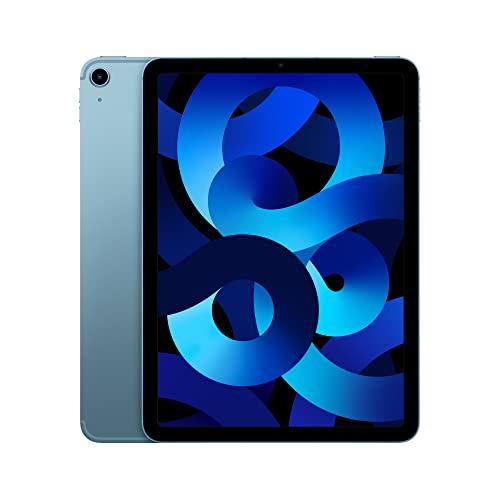
iPad Air (第5世代) 64GB Wi-Fiモデルは、軽量ボディに高性能チップを搭載し、Figmaのクラウド編集やCanvaの動画編集を快適にこなします。10.9インチLiquid Retinaディスプレイで色再現性が高く、UIデザインの確認に最適。Canvaのレスポンシブデザイン調整も画面の広さで効率的です。バッテリー持続時間が長く、外出先での作業にぴったり。初心者からプロまで幅広いシーンで活躍します。
Wacom One クリエイティブタブレット

Wacom One クリエイティブタブレットは、PC接続でFigmaのベクター編集やCanvaのイラスト加工をサポート。13.3インチの自然な描画感で、図形作成やモックアップ調整がしやすいです。Figmaのプラグイン活用時やCanvaのエフェクト適用に精密さが光ります。USB-C接続でセットアップが簡単、Amazonや楽天で手頃な価格で入手可能です。デザイン入門者におすすめのエントリーモデルです。
Samsung Galaxy Tab S9 FE 128GB

Samsung Galaxy Tab S9 FE 128GBは、IP68防水防塵対応で屋外作業も安心。FigmaのチームコラボやCanvaのテンプレート検索を大画面で効率化します。Sペン同梱で追加購入不要、圧力感度4096段階で詳細なデザインが可能。Canvaの素材ライブラリを活用したグラフィック作成に強く、耐久性が高い点が魅力です。楽天市場でも人気のAndroidタブレットです。
Logicool MX Anywhere 3S マウス

Logicool MX Anywhere 3S マウスは、Figmaのズーム操作やCanvaのドラッグ配置を高速化。8000DPIの高精度センサーで細かなカーソル移動が可能、多様な表面で安定トラッキングします。Figmaの共同編集時やCanvaのモックアップ生成に便利なジェスチャー機能付き。コンパクトで持ち運びやすく、デザイン作業の生産性を高めます。
Anker 737 電源銀行 PowerCore 24K

Anker 737 電源銀行 PowerCore 24Kは、大容量24000mAhでiPadやタブレットの長時間使用をバックアップ。Figmaのブラウザ作業やCanvaの動画編集中に充電切れを防ぎます。PD 140W出力で高速充電、複数のポートでデバイス同時給電可能。Amazonで高評価のモバイルバッテリーとして、クリエイターの必需品です。
Belkin BoostCharge Pro ワイヤレス充電器

Belkin BoostCharge Pro ワイヤレス充電器は、FigmaやCanva使用中のスマホ充電に便利。15W高速ワイヤレスでケーブルレス、スタンド型で画面を見ながら充電できます。Canvaのスマホ編集時やFigmaの参考資料確認に役立ちます。楽天でも人気の多機能充電器です。
Figmaの強みを活かした活用シーン
Figmaはワイヤーフレーム作成に特に優れ、Webサイトの骨組みを素早く構築。図形ツールでエリアを表現し、プロトタイプでインタラクションを追加できます。チームでのリアルタイム編集が強みで、ブラウザ上で複数人が同時作業可能。プラグインでベクター変換やグラフィック拡張ができ、複雑なUIデザインに対応します。
デザインカンプ作成にも適し、細かな調整でPhotoshop連携を想定した出力が可能。将来的な拡張性が高く、プロユースに適しています。無料プランでも十分な機能があり、個人からチームまで幅広く使えます。上記のタブレットやペンと組み合わせると、描画精度がさらに向上します。
Canvaの魅力を最大限に引き出すポイント
Canvaのテンプレートの豊富さは最大の魅力。SNS投稿、ポスター、プレゼンなど多様なシーンに対応し、初心者がプロ級デザインを短時間で完成。素材ライブラリが1億点以上で、写真やイラストを即検索・利用可能。自動レスポンシブ機能でPCデザインをモバイル対応に変換します。
画像加工の多様なエフェクトやワンクリックモックアップが便利で、デバイスから日常アイテムまでバリエーション豊富。縦書きフォント対応で日本語デザインに強く、作成物をWebサイトとして即公開。スマホアプリでどこでも編集でき、上記のワイヤレス充電器と一緒に使うとモバイル作業が快適です。
ツールの使い分けガイド
初心者や非デザイナーはCanvaからスタート。テンプレートと素材で手軽に成果を出せます。UI/UXデザイナーはFigmaを選び、高度なプロトタイピングとコラボを活用。一人でグラフィック中心ならCanva、チームでWeb設計ならFigmaがおすすめです。
両方を併用するのも有効。Canvaでラフを作成し、Figmaで詳細化。関連商品としてiPad AirやApple Pencilを導入すれば、シームレスな移行が可能です。無料プランで試し、有料機能で拡張を検討しましょう。
デザイン環境を整えるためのTips
快適な作業環境には、適切なハードウェアが欠かせません。例えば、Wacom Oneタブレットで精密描画を、Logicoolマウスで効率操作を。電源管理にAnkerバッテリーを活用し、長丁場をサポート。Galaxy Tab S9 FEのような防水モデルで多様な場所でデザインを楽しめます。
これらの商品はAmazonや楽天でレビューが多く、信頼性が高いです。Figmaのクラウド機能と組み合わせ、場所を選ばずクリエイティブに没頭しましょう。Canvaのスマホ対応を活かし、外出先でクイック編集も可能です。
実際のユーザー事例から学ぶ
多くのユーザーがFigmaをWebアプリ設計に、Canvaをマーケティング資料に活用。Figmaの同時編集でリモートチームが効率化、Canvaのモックアップでプレゼン資料を強化。タブレットユーザーからは、Apple Pencilの自然な描き味が高評価です。
初心者はCanvaのテンプレートで自信をつけ、ステップアップでFigmaへ。関連商品の導入で作業効率が格段に上がります。あなたのデザインライフを豊かにする組み合わせを探してみてください。
まとめ
FigmaとCanvaはそれぞれの強みを活かし、多様なデザインニーズに応えます。Figmaのプロフェッショナル機能とCanvaのアクセシビリティを理解し、関連商品で環境を強化すれば、創造性がさらに広がります。
FigmaとCanva比較:用途別の選び方とおすすめ機材をまとめました
この比較を通じて、FigmaはUI/UX特化、Canvaは汎用グラフィックに優れることがわかりました。Apple PencilやiPad Airなどの商品を活用し、あなたに合ったツールで楽しくデザインを。無料から始め、可能性を広げましょう。