デジタルデザインの世界では、様々なツールが存在しますが、その中でもCanvaとFigmaは特に人気が高く、多くのユーザーに選ばれています。しかし、これら二つのツールは全く異なる特徴を持っており、用途によって最適な選択肢が変わってきます。本記事では、CanvaとFigmaの違いを詳しく解説し、あなたのニーズに合ったツール選びをサポートします。
CanvaとFigmaの基本的な違い
Canvaは誰でも簡単にデザインできることに特化したサービスであり、一方FigmaはUI/UXデザインに特化したプロフェッショナル向けのツールです。この根本的な違いが、両者の機能や使い勝手に大きな影響を与えています。
Canvaはシンプルなインターフェイスと直感的な操作性を重視しており、デザイン初心者やノンデザイナーでも簡単に美しいデザインを作成できるよう設計されています。一方、Figmaは高度なデザイン機能を備えており、プロのデザイナーやUI/UXデザイナーが複雑なプロジェクトを効率的に進めるために開発されました。
Canvaの特徴と強み
豊富な素材ライブラリ
Canvaの最大の強みの一つが、1億点以上の素材を使用できることです。写真、動画、イラストなど、様々な種類の素材がCanva内に用意されており、外部から画像を探す手間がかかりません。これにより、初心者でもプロフェッショナルなデザインを短時間で作成することが可能になります。
充実したテンプレート機能
Canvaは豊富なテンプレートを提供しており、テンプレートの使いやすさではFigmaを上回っています。公式サイトに認められたユーザーが作成したテンプレートをCanvaのサイト内で簡単に探すことができ、これらを活用することで、デザイン経験がない人でも短時間で高品質なデザインを完成させられます。
多彩な画像加工機能
Canvaは画像の加工の種類が豊富で、調整機能やエフェクトも多く備えています。有料版では自動で背景切り抜きも可能になり、より高度な画像編集が実現します。
モックアップ機能の充実
CanvaはワンクリックでUI画像のモックアップ画像を作成できる機能を備えており、モックアップの種類も豊富です。電子デバイスだけでなく、衣料品やマグカップなど、様々なアイテムのモックアップを生成できるため、デザインの見栄えを素早く確認できます。
レスポンシブデザイン対応
Canvaは自動でレスポンシブデザインを作成してくれる機能を持っており、異なるデバイスサイズに対応したデザインを効率的に作成できます。
日本語対応の充実
Canvaは日本語フォントが多く、縦書きにも対応しており、日本語でのデザイン作成に適しています。
スマートフォン対応
Canvaはスマートフォンでも閲覧・編集ができ、無料で利用可能です。専用アプリケーションでもブラウザ上でも操作できるため、場所を選ばずにデザイン作業を進められます。
Web公開機能
Canvaで作成したWebデザインはすぐに公開できる機能を備えており、デザインから公開までのプロセスを短縮できます。
Figmaの特徴と強み
高度なデザイン機能
Figmaは高度なデザイン機能を備えており、複雑なデザインを作成できます。細部にこだわったデザイン制作が可能で、プロフェッショナルな成果物を生み出すことができます。
ワイヤーフレーム作成に最適
Figmaはワイヤーフレームの作成に強く、Webサイトの骨組みとなるワイヤーフレーム作成に最適です。コンテンツを配置するエリアを図形で表現する際も、簡単な操作で図形を作成でき、変形や移動も直感的に行えます。
プロトタイプ機能
FigmaはアプリやWebサイトの完成度を高められるプロトタイプ機能を備えており、デザインの動作を確認しながら開発を進めることができます。これにより、実装前に問題を発見し、修正することが可能になります。
リアルタイム共同編集
Figmaの大きな特徴として、複数人で同じデザインをリアルタイムに編集できる機能があります。Googleドキュメントのように複数人で同時編集でき、コメント機能でフィードバックも簡単に行えるため、チームでの作業効率が大幅に向上します。
作業履歴管理
Figmaは作業履歴を確認できる共同作業機能を備えており、バージョン管理も可能です。これにより、過去の変更内容を確認したり、必要に応じて以前のバージョンに戻したりできます。
プラグイン機能の充実
Figmaには多様なプラグインが用意されており、機能を拡張できます。例えば、画像を自動で圧縮する機能や、色のコントラスト比をチェックする機能など、新たなプラグインが次々と登場しており、高品質なデザインをより効率的に制作できます。
クラウドベースの利便性
Figmaはブラウザ上で作業でき、自動でデータが保存されるため、インストールの手間がなく、どのパソコンからでもアクセスできます。
CanvaとFigmaの料金体系の比較
両ツールとも無料プランと有料プランを提供していますが、その内容は異なります。
Canvaの無料プランは機能が豊富で、2年以上無料プランを使用しても特に困ることがないほど充実しています。有料プランでは、無料プランよりも多くの素材やサイズ変更などの機能が使えるようになります。
Figmaの無料プランでは、基本的な機能はすべて無料で使用できますが、複数人での編集は2人までという制限があります。また、複数のファイルを使用したい場合は有料プランに切り替える必要があります。ただし、個人利用には十分対応可能であり、チーム内の編集者を無制限に招待できるため、小規模なチームでの利用にも向いています。
CanvaとFigmaの使い分け方
Canvaがおすすめの人
デザイン初心者やノンデザイナーには、シンプルで使いやすいCanvaがおすすめです。SNS投稿用の画像、プレゼンテーション資料、チラシ、ポスターなど、様々なデザインを簡単に作成したい場合に最適です。また、スマートフォンでも編集できるため、移動中にデザイン作業を進めたい人にも向いています。
Figmaがおすすめの人
デザインスキルがある方には、高度な機能を持つFigmaが適しています。UI/UXデザイン、Webサイトのデザイン、アプリケーションのデザインなど、複雑なプロジェクトに取り組む場合に最適です。また、チームで協力しながら、Webやアプリのデザインを効率的に作りたい人にもぴったりです。
Canvaの関連製品
Canva Pro

Canva Proは、Canvaの有料プランです。無料プランよりも多くの素材、テンプレート、フォントにアクセスでき、より高度な編集機能を利用できます。背景の自動削除機能や、より多くのサイズ変更オプションなど、プロフェッショナルなデザイン制作に必要な機能が揃っています。月額または年額で利用でき、Amazonや楽天などのオンラインストアでも関連製品やギフトカードが販売されています。
Canva Teams
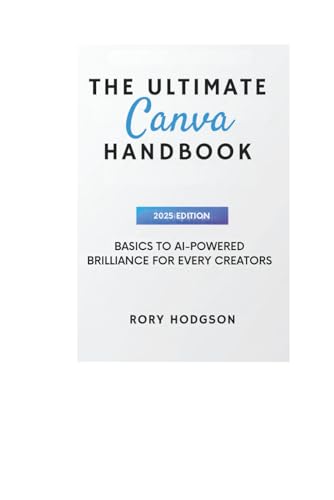
Canva Teamsは、複数のチームメンバーでCanvaを使用する場合に最適なプランです。チーム全体で素材やテンプレートを共有でき、ブランドガイドラインを統一することができます。チームでの協働作業を効率化したい企業や組織に向いており、Amazonや楽天でも関連のサポート情報やトレーニング資料が提供されています。
Figmaの関連製品とサービス
Figma Professional

Figma Professionalは、Figmaの有料プランです。無制限のファイル、ページ、プロジェクトを作成でき、チーム内の編集者を無制限に招待できます。より高度なプロトタイピング機能やデザインシステムの構築機能も利用でき、大規模なプロジェクトに対応できます。
Figma Organization
Figma Organizationは、大規模な組織向けのプランです。複数のチームを管理でき、セキュリティ機能も強化されています。エンタープライズレベルのサポートも提供され、大企業のデザイン部門での利用に適しています。
デザイン作業の効率を重視する場合
デザイン作業の効率を重視する場合、Figmaが特に有効です。コンポーネントやスタイル管理機能が充実しているため、同じパーツを何度も作る手間を省けます。効率的にクオリティの高いデザインを仕上げたい人にぴったりです。
一方、Canvaも効率的なデザイン制作に対応しており、テンプレートを活用することで、短時間で複数のデザインを完成させることができます。
テンプレートの活用方法
両ツールともテンプレートを提供していますが、テンプレートの使いやすさではCanvaが一歩リードしています。Canvaのテンプレートは、公式サイトに認められたユーザーが作成したものが多く、品質が高く、カスタマイズも容易です。
一方、Figmaのテンプレートは、一般のユーザーやFigmaと直接関係のないサイトが作成したものが多く、異なるサイトから引っ張ってくる必要があります。ただし、Figmaのテンプレートは、より高度なデザイン要素を含んでいることが多く、プロフェッショナルなプロジェクトに適しています。
デザインカンプ作成の観点から
デザインカンプ(デザイン案)を作成する場合、Figmaがおすすめです。Canvaで作成したデザインカンプは、改めてPhotoshopなどのデザインツールで細かく作り直されることが多いのに対し、FigmaはCanvaに比べてデザインの細かい作業ができるうえ、Adobeに買収されたことで今後Photoshopとの連携のしやすさも期待されているため、デザインカンプを作るにはFigmaが適しています。
ブラウザベースの利便性
Figmaはブラウザベースのデザインソフトであり、インストールの手間がなく、どのパソコンからでもアクセスできます。これにより、リモートワークやチーム間での協働作業が容易になります。
Canvaもブラウザ上で利用できますが、スマートフォンアプリも提供されており、より多くのデバイスでの利用が可能です。
セキュリティと信頼性
Figmaはブラウザ上で自動的にデータが保存されるため、データ損失のリスクが低くなります。また、バージョン管理機能により、過去の変更内容を確認したり、必要に応じて以前のバージョンに戻したりできます。
Canvaも同様にクラウドベースで自動保存されるため、セキュリティと信頼性は高いです。
学習曲線と習熟度
Canvaは直感的なインターフェイスを備えており、初心者でもすぐに使い始めることができます。ドラッグ&ドロップで要素を配置でき、複雑な操作は不要です。
Figmaは高度な機能を備えているため、習熟度が上がるにつれて、より複雑なデザイン作業が可能になります。初心者には学習曲線が急かもしれませんが、一度習熟すれば、非常に強力なツールになります。
カスタマイズ性の比較
Figmaはカスタマイズ性に優れており、細かい調整が可能です。一方、Canvaはカスタマイズ性に制限があり、細かい調整が難しいという弱点があります。ただし、初心者にとっては、この制限がむしろ使いやすさにつながっています。
デザイン細部へのこだわり
Canvaはデザインの細部にこだわれないという制限があります。一方、Figmaはデザインの細部にこだわることができ、ピクセルレベルでの調整が可能です。
レイヤー管理機能
Figmaはレイヤー管理機能が充実しており、複雑なデザインでも要素を整理して管理できます。一方、Canvaはレイヤーのウィンドウがなく、操作しにくいという弱点があります。
プロトタイプ機能の充実度
Figmaはプロトタイプ機能が充実しており、デザインの動作を確認しながら開発を進めることができます。一方、Canvaはプロトタイプ機能がほぼないため、デザインの動作確認には向いていません。
チーム協働の効率性
Figmaはリアルタイム共同編集機能が充実しており、チームでの作業効率を高めることができます。複数人で同じデザインをリアルタイムに編集でき、コメント機能でフィードバックも簡単に行えます。
Canvaもチーム機能を提供していますが、Figmaほど充実していません。
無料プランの充実度
Canvaの無料プランは非常に充実しており、多くのユーザーが無料プランだけで十分な機能を利用できます。一方、Figmaの無料プランは基本的な機能は無料で使用できますが、複数人での編集に制限があります。
デザイン初心者向けの選択肢
デザイン初心者には、Canvaが最適です。シンプルなインターフェイス、豊富なテンプレート、充実した素材ライブラリにより、デザイン経験がなくても高品質なデザインを作成できます。
プロフェッショナル向けの選択肢
プロフェッショナルなデザイナーには、Figmaが最適です。高度なデザイン機能、充実したプロトタイプ機能、リアルタイム共同編集機能により、複雑なプロジェクトを効率的に進めることができます。
用途別の選択ガイド
SNS投稿用の画像、プレゼンテーション資料、チラシ、ポスターなどの簡単なデザインが必要な場合は、Canvaがおすすめです。一方、UI/UXデザイン、Webサイトのデザイン、アプリケーションのデザインなど、複雑なプロジェクトが必要な場合は、Figmaがおすすめです。
まとめ
CanvaとFigmaは、それぞれ異なる目的と用途に最適化されたデザインツールです。Canvaは誰でも簡単にデザインできることに特化しており、豊富なテンプレートと素材ライブラリにより、デザイン初心者でも高品質なデザインを短時間で作成できます。一方、Figmaはプロフェッショナル向けのツールであり、高度なデザイン機能とリアルタイム共同編集機能により、複雑なプロジェクトを効率的に進めることができます。あなたのニーズと目的に合わせて、最適なツールを選択することが重要です。
CanvaとFigmaを徹底比較|用途別で選ぶ最適ツールをまとめました
CanvaとFigmaの選択は、あなたのデザインスキル、プロジェクトの複雑さ、チームの規模、そして予算によって異なります。デザイン初心者やノンデザイナーで、シンプルで使いやすいツールを探しているなら、Canvaが最適な選択肢です。一方、プロフェッショナルなデザイナーやUI/UXデザイナーで、高度な機能とチーム協働機能が必要なら、Figmaが最適です。両ツールとも無料プランを提供しているため、実際に使ってみて、自分に合ったツールを見つけることをおすすめします。