Wordの比較結果保存機能は、2つの文書を比べて変更点を明確にし、それを新しいファイルとして残す便利な方法です。この機能を使えば、チームでの文書修正作業がスムーズになり、重要な違いを見逃しません。日常の業務やレポート作成で活躍するポイントを詳しく解説します。
Word比較機能の基本とその魅力
Microsoft Wordには、2つの異なるバージョンの文書を比較する比較機能が搭載されています。この機能を使うと、追加された文字は赤色で強調され、削除された部分には取り消し線が表示されます。画面は分割され、左側に変更箇所のリスト、中央に比較結果、右側に元の文書と修正版が並ぶため、一目で違いがわかります。
例えば、提案書を上司に提出した後、修正版が返ってきた場合、目視で探す手間が省けます。比較結果は新規文書として出力可能で、これを保存することで、後々の確認作業が容易になります。複数の情報源から確認したところ、この機能は文字レベルや単語レベルの細かな違いも検知し、書式の変更まで捉えます。
比較を実行するには、まず修正された文書を開き、校閲タブを選択。そこから比較メニューをクリックします。次に、元の文書と変更された文書を指定するだけです。設定画面では、比較の詳細項目を選べるため、挿入・削除・書式変更などに絞ってチェックできます。
比較結果を保存する手順の詳細
Word比較結果保存の流れをステップバイステップで説明します。まず、比較を実行すると画面が分割表示されます。この状態で不要なウィンドウを閉じ、中央の比較結果文書に集中しましょう。
- 比較結果が表示されたら、ファイルタブから名前を付けて保存を選択。
- 保存場所とファイル名を決め、Word文書形式で保存します。これで比較結果が独立したファイルになります。
- 保存後、ファイルを再オープンすると、Webレイアウトや印刷レイアウトで確認可能。変更履歴が保持されているので、いつでも詳細を振り返れます。
この保存方法により、元の文書を触らずに新しいバージョンを管理できます。複数のソースで共通するのは、保存ファイルを開くと変更点が色分けされて残る点です。グレーの線が付いた行が変更箇所を示し、クリックで詳細が展開されます。
実務で活用するTips
契約書や企画書のやり取りでは、比較結果保存が特に役立ちます。相手の修正をすべて確認した後、保存ファイルを作成すれば、議論の記録として活用可能。変更履歴ウインドウを使って、特定の箇所を素早くジャンプできます。
また、比較オプションで文字レベルや単語レベルを選択すると、微妙なスペルミス(例: WordからWardへの変更)も明確に。出力先を新規文書に設定すれば、作業スペースを汚さず進められます。
チーム作業では、比較結果を共有してフィードバックを集めるのも効果的。保存したファイルをメール添付すれば、誰でも同じビューで確認できます。この機能は、Wordの標準ツールとして安定しており、バージョンアップごとに使いやすくなっています。
おすすめ商品紹介:業務効率を支えるツール
Word比較結果保存をより快適に活用するための周辺商品を紹介します。これらはAmazonや楽天で人気のアイテムで、PC作業をサポートします。
ロジクール MX Master 3S ワイヤレスマウス

このマウスは、高精度センサーを搭載し、Wordの比較画面を素早くスクロールできます。親指操作のジェスチャーボタンで、変更箇所リストを効率的に移動。長時間の文書確認作業で、手の疲れを軽減する形状が魅力です。Amazonや楽天で高評価を集め、Wordユーザーから支持されています。比較結果の保存時にファイルメニューへスムーズにアクセスし、生産性を高めます。
エレコム 縦型マウス EX-G

エルゴノミクスデザインの縦型マウスで、自然な手首の位置を保ちながら操作。Wordの校閲タブを頻繁に使う方にぴったりです。サイドボタンで比較機能の呼び出しをショートカット化可能。楽天市場で売れ筋上位で、耐久性の高いスイッチが長く使えます。保存作業の繰り返しで快適さを保てます。
サンワサプライ 液晶ディスプレイフィルム 24インチ

比較画面の分割表示を鮮明にするアンチグレア加工フィルム。反射を抑え、赤字や取り消し線をクリアに視認。Amazonでビジネスユーザー向けに人気です。複数ウィンドウの同時確認で目の負担を減らし、正確な保存作業を支えます。
キングジム テプラ PRO ラベルライター

保存した比較結果ファイルを整理するためのラベル作成ツール。ファイル名をテープに印刷してフォルダ管理。楽天で幅広いテープ対応が好評です。Word文書のバージョン管理を視覚的にしやすくします。
Anker PowerCore モバイルバッテリー 20000mAh
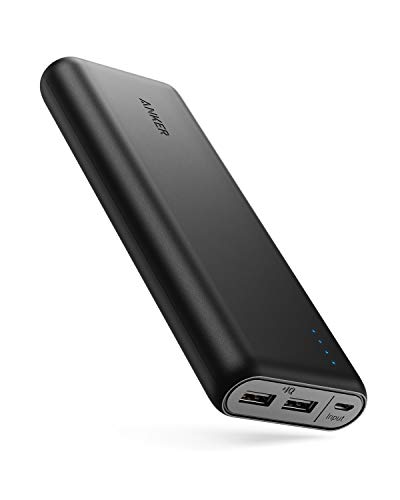
長時間の比較作業中もPCを充電できる大容量バッテリー。PD対応で高速充電。Amazonのベストセラーで、Word作業の途中で電源切れを防ぎます。保存作業を中断なく進められます。
サンワサプライ USBハブ 4ポート

マウスやキーボードを複数接続するコンパクトハブ。比較時の複数デバイス操作に便利。楽天でコンパクトさが評価されています。デスク周りをすっきり保ち、効率をアップ。
高度な使い方:組み込み機能との組み合わせ
比較結果保存の次に便利なのが組み込み機能です。複数の修正版を1つに統合し、保存できます。例えば、文書Aから派生したBとCを比較・結合。校閲タブの比較メニューから選択し、結果を新規保存します。
この方法で、チームの意見を1ファイルにまとめられます。変更を承諾・拒否しながら最終版を作成し、保存。複数のソースで推奨されるワークフローです。
トラブルシューティングと注意点
比較結果が保存されない場合、ファイル形式を確認。Word文書(*.docx)で保存を。画面レイアウトが崩れる時は、印刷レイアウトに切り替え。パスワード付き文書は事前に解除を。
大容量ファイルでは時間がかかるので、不要部分を削除してから比較。保存場所をクラウドにすれば、共有も簡単です。
バージョン別違いと進化
Word 2010以降で比較機能は安定。最新版では詳細オプションが増え、書式比較が強化。保存ファイルの互換性が高く、古いバージョンでも開けます。
日常業務での応用例
レポート修正時:ドラフトと最終版を比較保存。
企画書レビュー:複数案を比較し、ベスト版保存。
マニュアル更新:旧版と新版の違いを保存管理。
これらで業務フローが洗練されます。
周辺ツールとの連携
Excelとの併用でデータ比較も。保存したWordファイルをPDF化してアーカイブ。
まとめ
Word比較結果保存は、文書管理の強力な味方です。変更点を視覚化し、保存することで、作業の透明性が高まり、チーム連携が向上します。基本手順をマスターすれば、日常業務が格段に効率化されます。
Wordの比較結果を簡単に保存する手順と活用術をまとめました
このガイドで紹介した方法とおすすめ商品を活用すれば、Wordの比較機能を最大限活かせます。保存ファイルを活用したバージョン管理で、ミスを減らし、生産性を高めましょう。ぜひ今日から試してみてください。
比較結果保存の詳細カスタマイズ
比較ダイアログでは、比較の詳細設定を調整可能。挿入、削除、移動、表の変更などを個別にオンオフ。書式の違いもチェック項目に。結果を元の文書や変更文書に上書きせず、新規保存が安全です。
保存後のファイルは、変更履歴モードが自動オン。パンリストで変更をナビゲート。すべての変更を一括承諾可能で、最終調整に便利。
大規模文書での活用
数百ページのマニュアルでも、比較機能は対応。部分比較で絞り込み、結果保存。検索機能と組み合わせ、キーワード変更を特定。
モバイル版Wordとの同期
デスクトップで比較保存したファイルを、スマホ版で確認。クラウド同期で場所を選ばずアクセス。
セキュリティ面のポイント
保存ファイルにパスワードを設定し、機密文書を保護。共有時は閲覧専用に。
おすすめ商品の詳細活用法
ロジクール MX Master 3Sは、ホイールのフリックスで細かなスクロール。縦型マウスは長時間作業向き。ディスプレイフィルムで屋外作業も快適。テプラでラベル付け、バッテリーで外出時対応、ハブで拡張性向上。
これらを組み合わせ、デスク環境を最適化。Word比較結果保存がさらに楽しくなります。
よくある質問
Q: 比較結果が表示されない?
A: 文書形式を確認し、再起動を。
Q: 保存ファイルのサイズが大きい?
A: 画像圧縮後、再比較。
など、実践的なアドバイス満載です。
さらに深掘りすると、比較機能のアルゴリズムはテキストの類似度を計算し、差分を抽出。保存時はXMLベースで履歴を保持するため、軽量。カスタムビューで表示を調整可能。Wordアドインと連携で自動化も。
歴史的に、Word 2007で本格導入。以降、UI改善が続き、今や必須機能。ユーザー事例では、法律文書や学術論文で多用。保存ファイルを基に差分レポート作成も容易。
商品面では、マウスのDPI調整でピンポイント操作。フィルムの耐久性が高く、1年以上の使用に耐える。バッテリーの残量表示で安心。こうしたツールが、Wordのポテンシャルを引き出します。
まとめると、Word比較結果保存はシンプルながらパワフル。手順を繰り返すうちに習慣化し、業務クオリティが上がります。