はじめに
パソコンやモニターを接続する際に、HDMIとDisplayPortという2つの接続規格をよく目にします。どちらを選べばよいのか、それぞれにどのような特徴があるのか、多くのユーザーが疑問を持っています。本記事では、HDMI と DisplayPort の違いを詳しく解説し、あなたの用途に最適な選択ができるようにサポートします。
HDMI と DisplayPort の基本的な違い
規格の成り立ちと用途
HDMI(High-Definition Multimedia Interface)は、映像と音声を同時に伝送できる接続規格として広く普及しています。テレビ、プロジェクター、モニターなど、家庭用電子機器から業務用機器まで、幅広いデバイスで採用されています。
一方、DisplayPortはパソコンのモニター接続を主な目的として開発された規格です。特にノートパソコンやデスクトップPCの映像出力に適しており、高い解像度とリフレッシュレートに対応しています。
伝送速度と対応解像度
DisplayPort 1.2 は最大伝送速度 10.8Gbps で、4K 60Hz の解像度に対応しています。これに対して、HDMI 1.4 も同様に 4K 30Hz に対応していますが、より新しい HDMI 2.1 では 8K 60Hz まで対応可能です。
ただし、実際の使用シーンでは、DisplayPort は 4K 60Hz での安定した伝送に優れており、ゲーミングやクリエイティブワークに適しています。HDMI は家庭用途での標準的な用途に十分な性能を備えています。
接続の互換性
HDMI は世界中で標準化されており、ほぼすべてのテレビ、プロジェクター、モニターに搭載されています。DisplayPort はパソコン関連機器に多く採用されていますが、テレビなどの家庭用機器では採用例が限定的です。
異なる規格間での接続が必要な場合、変換ケーブルやアダプターを使用することで対応できます。例えば、DisplayPort 搭載のパソコンを HDMI 入力のモニターに接続する場合、DisplayPort to HDMI 変換ケーブルが活躍します。
DisplayPort to HDMI 変換ケーブルについて
変換ケーブルの仕組み
DisplayPort to HDMI 変換ケーブルは、DisplayPort 端子を搭載した機器の映像信号を変換し、HDMI 入力端子を搭載したディスプレイやテレビ、プロジェクターに出力できるケーブルです。
重要な点として、この変換は一方向のみです。つまり、DisplayPort から HDMI への変換は可能ですが、HDMI から DisplayPort への変換はできません。接続する際には、必ず使用機器のコネクタタイプを確認してから接続することが大切です。
ドライバーのインストール不要
多くの DisplayPort to HDMI 変換ケーブルは、ドライバーをインストールせずに使用可能です。機器同士を接続するだけで自動的に認識され、すぐに映像が出力されます。これにより、セットアップが簡単で、初心者でも安心して使用できます。
解像度とリフレッシュレート対応
一般的な DisplayPort to HDMI 変換ケーブルは、4K 2K(3840×2160)の解像度に 60Hz で対応しています。フルHD(1920×1080)での使用はもちろん、4K 解像度での映像出力も可能です。
ただし、製品によって対応仕様が異なるため、購入前に自分の使用環境に合った製品を選ぶことが重要です。
おすすめの DisplayPort to HDMI 変換ケーブル
UGREEN 4K DisplayPort to HDMI 変換ケーブル

UGREEN は DisplayPort to HDMI 変換ケーブルの分野で先発のメーカーとして知られており、しっかりした製品品質が特徴です。この製品は 2 年保証付きで、ユーザーからの信頼も厚いです。
仕様としては、DisplayPort 1.2 から HDMI 1.4 への変換に対応し、1080P@120Hz および 4K@30Hz での伝送が可能です。単方向伝送のアクティブ型で、安定した映像出力を実現しています。
ケーブルの品質も優れており、DP 側に爪がない設計になっているため、抜き差しが容易です。1M、2M、3M の複数の長さから選択でき、用途に応じた柔軟な対応が可能です。価格も 1,099 円からと手頃で、コストパフォーマンスに優れています。
このケーブルは、ノートパソコン、デスクトップパソコン、HP、Dell など、様々なメーカーのパソコンとの互換性が確認されており、幅広いユーザーに対応しています。
Amazon ベーシック DisplayPort to HDMI 変換ケーブル
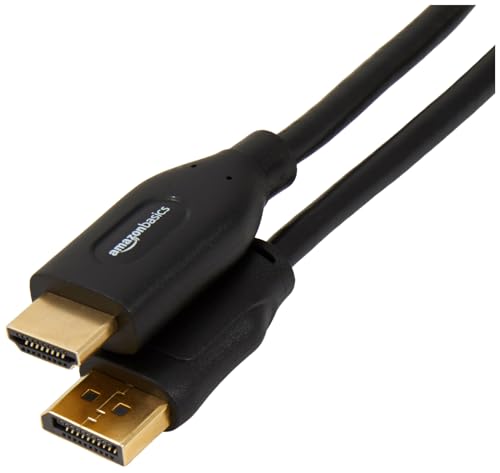
Amazon ベーシックブランドの DisplayPort to HDMI 変換ケーブルは、信頼性と手頃な価格が特徴です。Amazon での販売実績も豊富で、多くのユーザーから選ばれています。
楽天市場でも 899 円という低価格で販売されており、初めて変換ケーブルを購入するユーザーにも手が出しやすい価格設定です。基本的な機能を備えており、一般的な用途には十分な性能を発揮します。
DisplayPort 搭載のノートパソコンを HDMI 入力のモニターやテレビに接続する場合、このケーブルは実用的な選択肢となります。
ノーブランド DP to HDMI DisplayPort 変換ケーブル

ノーブランドの DisplayPort to HDMI 変換ケーブルは、4K 2K(3840×2160)60Hz 対応という高い解像度に対応しています。価格は 6,890 円と、より高機能な製品を求めるユーザー向けです。
ドライバー不要で、機器同士を接続するだけで使用可能という利便性も備えています。単方向伝送のため、DisplayPort から HDMI への接続のみ可能な点は、他の製品と同様です。
高解像度での映像出力が必要な場合、このケーブルは信頼できる選択肢となります。
HDMI ケーブルの選び方
HDMI の種類と規格
HDMI には複数のバージョンがあり、HDMI 1.4、HDMI 2.0、HDMI 2.1 などが存在します。バージョンが新しいほど、より高い解像度とリフレッシュレートに対応しています。
家庭用テレビやプロジェクターとの接続であれば、HDMI 1.4 や HDMI 2.0 で十分です。ゲーミングモニターや 4K テレビを使用する場合は、より新しいバージョンを選ぶことで、より高い性能を活かせます。
ケーブルの長さと品質
HDMI ケーブルは様々な長さで販売されており、接続距離に応じて選択できます。長いケーブルほど信号減衰のリスクが高まるため、必要な長さを正確に測定してから購入することが重要です。
また、ケーブルの品質も重要です。金メッキコネクター、多重シールド処理、銅製導体などの高品質な素材を使用した製品は、信号ロスやノイズを抑制し、より安定した映像・音声伝送を実現します。
Amazon ベーシック HDMI ケーブル

Amazon ベーシックの HDMI ケーブルは、信頼性と価格のバランスが優れています。楽天市場でも多数の商品が販売されており、様々な長さと仕様から選択できます。
基本的な HDMI 接続であれば、このケーブルで十分な性能を発揮します。初めて HDMI ケーブルを購入するユーザーや、複数のケーブルが必要な場合に、コストパフォーマンスに優れた選択肢となります。
DisplayPort と HDMI の使い分けガイド
DisplayPort を選ぶべき場合
パソコンとモニターを接続する場合、特に以下のシーンでは DisplayPort が活躍します。
高解像度・高リフレッシュレート環境:4K 60Hz 以上での映像出力が必要な場合、DisplayPort は安定した伝送を実現します。ゲーミングやビデオ編集などのクリエイティブワークに最適です。
複数モニター接続:DisplayPort はミラーモード(同じ映像を複数モニターに表示)と拡張モード(異なる映像を複数モニターに表示)の両方に対応しており、マルチモニター環境の構築に適しています。
ノートパソコンの外部接続:多くの最新ノートパソコンに DisplayPort が搭載されており、外部モニターやプロジェクターとの接続に便利です。
HDMI を選ぶべき場合
以下のシーンでは HDMI が最適な選択肢となります。
テレビやプロジェクターとの接続:家庭用テレビやプロジェクターのほぼすべてに HDMI 端子が搭載されており、互換性の面で優れています。
標準的な解像度での使用:フルHD(1920×1080)での映像出力が主な用途であれば、HDMI で十分な性能を発揮します。
汎用性を重視する場合:HDMI は世界中で標準化されており、様々なデバイスとの接続が可能です。異なるメーカーの機器を組み合わせる場合、HDMI は最も安全な選択肢です。
変換ケーブル使用時の注意点
一方向伝送の確認
DisplayPort to HDMI 変換ケーブルは一方向のみの伝送に対応しています。必ず DisplayPort 側を出力元、HDMI 側を入力先として接続してください。逆向きの接続は機能しません。
コネクタタイプの確認
購入前に、自分の機器に搭載されているコネクタタイプを正確に確認することが重要です。DisplayPort には複数の形状があり、Mini DisplayPort や USB-C 経由の DisplayPort など、様々なバリエーションが存在します。
使用機器のマニュアルやメーカーウェブサイトで、搭載されているコネクタの種類を確認してから、対応する変換ケーブルを購入しましょう。
信号ロスとノイズ対策
変換ケーブルを使用する際、信号ロスやノイズが発生する可能性があります。特に長いケーブルを使用する場合は、金メッキコネクターや多重シールド処理が施された高品質な製品を選ぶことで、これらのリスクを最小化できます。
購入時のポイント
信頼できるメーカーの選択
DisplayPort to HDMI 変換ケーブルを購入する際は、信頼できるメーカーの製品を選ぶことが重要です。UGREEN のような先発メーカーや、Amazon ベーシックのような大手ブランドの製品は、品質が安定しており、サポート体制も充実しています。
保証期間の確認
製品によって保証期間が異なります。UGREEN の製品のように 2 年保証が付いている場合、万が一の故障時にも安心です。購入前に保証期間を確認し、長期間安心して使用できる製品を選びましょう。
レビューと評価の参考
楽天市場やアマゾンなどのオンラインショップでは、実際のユーザーレビューが掲載されています。これらのレビューを参考にすることで、製品の実際の性能や使いやすさを把握できます。特に、同じ機器を使用しているユーザーのレビューは、購入判断の重要な情報源となります。
価格と性能のバランス
DisplayPort to HDMI 変換ケーブルの価格は、899 円から 6,890 円まで幅広い範囲で販売されています。基本的な機能で十分な場合は低価格製品を、高解像度での使用が必要な場合はより高機能な製品を選ぶなど、用途に応じた選択が重要です。
実際の使用シーン別ガイド
ビジネスプレゼンテーション
ノートパソコンをプロジェクターに接続してプレゼンテーションを行う場合、DisplayPort to HDMI 変換ケーブルが活躍します。多くのプロジェクターは HDMI 入力を備えており、DisplayPort 搭載のノートパソコンから簡単に接続できます。
ミラーモードを活用すれば、ノートパソコンの画面と同じ映像をプロジェクターに表示でき、スムーズなプレゼンテーションが可能です。
ゲーミング環境の構築
ゲーミングモニターを使用する場合、DisplayPort は高いリフレッシュレートに対応しており、より滑らかなゲーム体験を実現します。特に 4K 60Hz 以上での映像出力が必要な場合、DisplayPort の優位性が顕著です。
ただし、ゲーミングモニターが HDMI のみの入力に対応している場合は、DisplayPort to HDMI 変換ケーブルで対応できます。
クリエイティブワーク
ビデオ編集や画像編集などのクリエイティブワークでは、高い解像度と色再現性が重要です。DisplayPort は 4K 60Hz での安定した伝送に対応しており、複数のモニターを接続して広いワークスペースを確保できます。
拡張モードを活用すれば、メインモニターで編集作業を行いながら、サブモニターでタイムラインやパレットを表示するなど、効率的なワークフローが実現できます。
ホームシアター環境
パソコンをテレビに接続してホームシアター環境を構築する場合、HDMI が標準的な選択肢です。ほぼすべてのテレビに HDMI 端子が搭載されており、互換性の面で優れています。
DisplayPort 搭載のパソコンを使用する場合は、DisplayPort to HDMI 変換ケーブルで簡単に対応できます。
技術仕様の詳細比較
伝送速度の比較
DisplayPort 1.2 の最大伝送速度は 10.8Gbps で、HDMI 1.4 と同等です。しかし、実際の映像伝送では、DisplayPort はより効率的なデータ圧縮を採用しており、同じ伝送速度でもより高い解像度に対応できます。
HDMI 2.1 は 48Gbps という高い伝送速度に対応しており、8K 60Hz での映像出力が可能です。ただし、実際に 8K 対応のテレビやモニターはまだ限定的です。
オーディオ対応
HDMI は映像と音声を同時に伝送できるため、テレビやプロジェクターとの接続では、別途オーディオケーブルが不要です。これは HDMI の大きな利点の一つです。
DisplayPort も音声伝送に対応していますが、変換ケーブルを使用する場合、製品によって音声対応の有無が異なるため、購入前に確認が必要です。
電力供給機能
USB-C 経由の DisplayPort は、USB Power Delivery に対応しており、映像伝送と同時にパソコンへの給電が可能です。これにより、ケーブル本数を削減でき、デスク周りをすっきりさせられます。
HDMI には電力供給機能がないため、パソコンの充電には別途電源ケーブルが必要です。
トラブルシューティング 映像が表示されない場合
DisplayPort to HDMI 変換ケーブルを使用しても映像が表示されない場合、以下の点を確認してください。
まず、コネクタの接続方向を確認します。DisplayPort 側が出力元、HDMI 側が入力先になっているか、正確に接続されているか確認しましょう。
次に、パソコンの出力設定を確認します。Windows の場合、ディスプレイ設定で外部モニターが認識されているか、解像度が正しく設定されているか確認してください。
それでも解決しない場合は、別の DisplayPort to HDMI 変換ケーブルを試すか、パソコンのドライバーを更新することで解決する場合があります。
解像度が低い場合
変換ケーブルを使用しても、期待した解像度が出ない場合があります。この場合、変換ケーブルの対応仕様を確認してください。
例えば、4K 30Hz にしか対応していない変換ケーブルを使用している場合、4K 60Hz での映像出力はできません。より高い解像度が必要な場合は、対応仕様が高い製品への買い替えを検討しましょう。
接続が不安定な場合
接続が頻繁に切れる場合は、ケーブルの接触不良が原因の可能性があります。コネクタをしっかり奥まで挿し込み、接触を確認してください。
また、長いケーブルを使用している場合、信号減衰が原因の可能性もあります。より短いケーブルに変更することで、接続の安定性が向上する場合があります。
今後の技術トレンド
DisplayPort 2.0 の登場
より新しい DisplayPort 2.0 は、最大伝送速度 80Gbps に対応し、8K 60Hz での映像出力が可能です。今後、このバージョンに対応した製品が増えていくと予想されます。
USB-C の統一化
USB-C 経由の DisplayPort は、映像伝送、データ転送、電力供給を一本のケーブルで実現できるため、今後の主流になると予想されます。これにより、パソコン周辺機器の接続がさらにシンプルになるでしょう。
HDMI の進化
HDMI 2.1 の普及に伴い、より高い解像度とリフレッシュレートに対応した製品が増えていくと予想されます。ただし、テレビなどの家庭用機器への搭載は、まだ限定的です。
まとめ
HDMI と DisplayPort は、それぞれ異なる用途と特徴を持つ接続規格です。パソコンとモニターの接続には DisplayPort が優れており、テレビやプロジェクターとの接続には HDMI が標準的です。異なる規格間での接続が必要な場合は、DisplayPort to HDMI 変換ケーブルが活躍します。
UGREEN や Amazon ベーシックなどの信頼できるメーカーから、様々な価格帯の製品が販売されており、自分の用途と予算に応じた選択が可能です。本記事で紹介した選び方とポイントを参考に、最適な接続ケーブルを選んで、快適なパソコン環境を構築してください。
HDMIとDisplayPortの違いと用途別おすすめ接続ガイドをまとめました
HDMI と DisplayPort の違いを理解し、自分の使用環境に最適な接続規格を選ぶことは、パソコン周辺機器の選択において重要です。本記事で紹介した比較ポイント、おすすめ製品、使用シーン別ガイドを参考に、あなたのニーズに合った最適な選択をしてください。信頼できるメーカーの製品を選び、正しい接続方法を理解することで、安定した映像伝送と快適なパソコン環境が実現できます。