この記事のポイント
- 32インチの画面面積は27インチの約1.4倍あり、表示できる情報量と迫力で差が出る
- 視距離が80cm前後を境に、近いなら27インチ、遠いなら32インチが目安
- FPSや対戦ゲームは画面全体を視界に収めやすい27インチが反応しやすい
- 動画編集や複数ウィンドウ作業は32インチ4Kが作業効率を底上げする
- 価格帯は27インチが4〜7万円、32インチが5〜8万円が一つの目安になる
デスクに置くモニター選びで悩みやすいのが「32インチと27インチ、どちらにすべきか」というサイズの問題です。スペック表だけ見ても実際の使い心地はイメージしにくく、購入してから「思ったより大きすぎた」「もう少し広いほうがよかった」と感じるケースは少なくありません。本記事では、サイズ・画素密度・視距離・用途別の相性を一つずつ整理し、Amazonや楽天で買えるおすすめモデルも紹介しながら、自分の使い方に合うサイズを見極めるための判断材料をまとめます。
32インチと27インチの基本的な違い
まずは数字で押さえておきましょう。一般的な16:9の液晶モニターでは、27インチの画面サイズはおよそ幅60cm×高さ34cm、32インチは幅71cm×高さ40cm程度です。横幅で約11cm、高さで約6cmの差があり、面積に換算すると32インチは27インチの約1.4倍に相当します。
この「1.4倍」という数字は、カタログでは伝わりにくい体感差を生みます。デスクに置いたときに視界を埋める比率が大きく変わるため、ウィンドウを並べたときの作業効率、ゲーム映像の没入感、動画視聴時の臨場感などに直結します。
同じ「2560×1440(WQHD)」の解像度でも、27インチと32インチでは画素密度が異なります。27インチは約109ppi、32インチは約92ppiで、27インチのほうが文字や輪郭がシャープに見えるのが特徴です。一方で32インチWQHDは文字が大きく表示されるため、視力に不安がある方には読みやすさで支持されています。
解像度との組み合わせで見る最適サイズ
サイズ選びは「解像度との相性」で考えると失敗しにくくなります。同じ画面でもピクセルがびっしり詰まっているか、ゆとりがあるかで体感はかなり変わるためです。
| サイズ | フルHD | WQHD | 4K |
|---|---|---|---|
| 27インチ | やや粗く感じる | バランス良好 | 精細だが文字は小さめ |
| 32インチ | 粗さが目立つ | 文字が大きく読みやすい | 精細さと作業領域を両立 |
27インチであればWQHDがいちばん使いやすいと評価されることが多く、4Kにすると文字が小さくなるため拡大表示の設定が必要になりがちです。32インチは画面が広い分、フルHDだとドットの粗さが見えてしまうため、WQHDか4Kが現実的な選択肢になります。
視距離で考える適正サイズ
もう一つ重要なのが、モニターと目の距離です。デスクが浅い人は意外と画面が近くなるため、大きすぎると視線移動が増えて疲れの原因にもなります。
視距離の目安
- 視距離50〜70cm(浅めのデスク):27インチが扱いやすい
- 視距離70〜90cm(標準的なデスク):27インチ・32インチどちらも候補
- 視距離90cm以上(深めのデスク):32インチで余裕のある表示領域に
4K表示の場合、文字を読むときの最適距離は27インチで約35cm、32インチで約40cmが目安とされています。普段の作業姿勢でモニターまで何センチ確保できているかを測ってみると、サイズ選びの根拠が明確になります。
用途別に見る相性
仕事・在宅ワーク
資料作成や表計算、ブラウザでの調べ物が中心なら、27インチWQHDがもっとも汎用性の高い選択肢です。画面の端まで自然に視界に収まり、2つのウィンドウを並べても首を動かさずに確認できます。長時間作業でも目への負担が少なく、デスクの上が圧迫されにくい点もメリットです。
一方、エンジニアやデザイナーのように複数ウィンドウを常時並べる方、Excelで横長の表を扱う方なら32インチ4Kが真価を発揮します。4分割でも各ウィンドウに余裕があり、参照資料を脇に置きながら本作業に集中できる環境を作れます。
ゲーミング
FPSやMOBAなどの反応速度が求められる対戦ゲームは、視界全体が画面に収まる27インチが有利とされています。視線移動が最小限で済むため、敵の位置把握や状況判断がスムーズに行えます。プロや上級者が27インチを選ぶ理由はここにあります。
反対に、オープンワールドRPGやドライブゲーム、フライトシムなど没入感を重視するジャンルでは32インチの迫力が好まれます。映画のような映像表現を楽しみたい方、PS5でじっくりプレイしたい方には32インチ4Kが向いています。
動画視聴・クリエイティブ作業
映画やライブ映像を大画面で楽しみたい、写真や動画の編集を本格的にこなしたいというニーズには、32インチ4Kが応えます。色域の広いIPSパネル搭載モデルを選べば、色の見え方がそのまま作品の仕上がりに反映され、納品物の精度も上がりやすくなります。
Amazon・楽天で人気のおすすめモデル
ここからは、Amazonや楽天で評価の高いモデルを27インチ・32インチそれぞれから紹介します。価格や機能のバランスで支持されているモデルを中心に整理しました。
Dell S2722QC(27インチ 4K USB-C)

27インチ4Kの中でも、USB-C一本でノートPCに接続できる利便性で評価が高いモデルです。65W給電に対応しており、ケーブル一本で映像・音声・電力供給がまかなえる点はテレワーク派に好まれています。色再現性も実用域で、写真の確認やWeb制作にも違和感なく使えます。
LG 27UP650-W(27インチ 4K HDR400)

HDR400対応で、明暗のコントラストがはっきり表現できる27インチ4Kのスタンダードモデルです。sRGBカバー率が高く、写真現像や動画視聴での色味に納得感のある仕上がりが期待できます。ピボット(縦回転)にも対応しており、コード作業や文章執筆で縦長表示を活用したい方にもフィットします。
BenQ EW2780U(27インチ 4K アイケア)

独自の「Brightness Intelligence Plus」で周囲の明るさに合わせて自動調整される、目に優しい設計が特徴です。スピーカー内蔵で配信動画の視聴にも便利。在宅ワークで一日中モニターを眺める方や、家族と兼用するリビング用としても人気を集めています。
Dell S2722DGM(27インチ WQHD 165Hz 湾曲)

1500Rの湾曲パネルを採用した27インチWQHDのゲーミングモデルです。リフレッシュレート165Hz、応答速度1msと、対戦ゲーム用途の要件をしっかり押さえています。曲面ディスプレイの没入感はFPSやレースゲームと相性が良く、平面モニターからの買い替えで「視界に包まれる感覚」を楽しめます。
JAPANNEXT JN-IPS271WQHD-N(27インチ WQHD コスパ重視)

国内ブランドで価格を抑えつつWQHDを楽しめる入門モデルとして支持されています。IPSパネル採用で視野角が広く、スタンドの取り回しもシンプル。初めての高解像度モニター、サブ機としての追加導入にも向いています。
LG 32UN550-W(32インチ 4K VAパネル)

32インチ4Kとしてコストパフォーマンスに優れた一台です。VAパネル採用でコントラストが高く、動画や映画の黒の締まりが心地よい仕上がり。HDR10にも対応し、リビング兼書斎で映像を楽しみたい層に選ばれています。スピーカー内蔵で配線もシンプルです。
BenQ EW3270U(32インチ 4K HDR エンタメ向け)

「HDRi」テクノロジーで、ジャンルに応じた最適な映像モードを自動選択してくれるエンタメ志向のモデルです。USB-C入力にも対応しており、ノートPCを繋いで作業マシンとしても利用可能。日中の自然光が入る部屋でも見やすい輝度を確保しています。
Dell U3223QE(32インチ 4K USB-Cハブ機能)
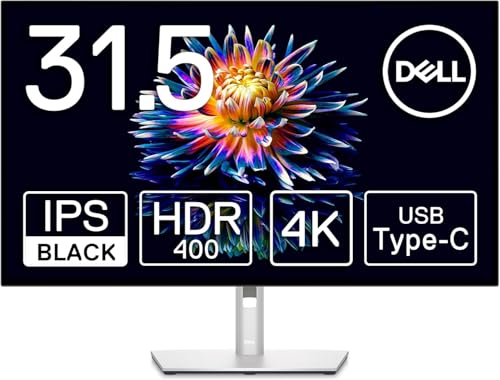
クリエイター・プロフェッショナル層から支持される32インチ4Kの定番モデルです。IPS Blackパネルで黒の表現が深く、色域も広いため、写真・動画の編集用途で信頼されています。USB-Cハブ機能やKVM機能を備え、ケーブル一本で複数のPCを切り替えて運用できる点も魅力です。
IODATA EX-GDQ321JA(32インチ WQHD 165Hz)

国内サポートの安心感がある32インチWQHDのゲーミングモデルです。リフレッシュレート165Hz、フリッカーレス機能や応答速度の最適化など、長時間プレイでも疲れにくい工夫が施されています。WQHDなら4Kよりも描画負荷が軽く、ミドルクラスのPCでも高フレームレートを狙いやすい点が好評です。
サイズ別のメリットを整理
27インチが向いている人
- デスク幅が80cm前後で、視距離が近め
- FPS・MOBAなど反応速度重視のゲームをプレイする
- WQHD相当のシャープな文字表示を求める
- コスパよくバランスのいいモニターを探している
32インチが向いている人
- デスクが奥行き70cm以上あり、視距離に余裕がある
- 動画編集や複数ウィンドウ作業を頻繁にこなす
- RPGや映画など没入感のある映像体験を重視
- 文字を大きく表示して目の疲れを軽減したい
購入前にチェックしたいポイント
サイズが決まったら、次のポイントもあわせて確認しておくと後悔の少ない買い物になります。
- パネル種類:IPSは視野角と色再現性に強み、VAはコントラストの深さに強み、TNは応答速度重視。仕事・クリエイティブならIPSが無難です。
- 入力端子:HDMIの本数、DisplayPortの有無、USB-Cの対応可否。普段使うデバイスに合わせて選びましょう。
- スタンドの可動域:高さ調整・チルト・スイベル・ピボットに対応していると、姿勢に合わせて使い分けできます。
- HDR対応:HDR400・HDR600などの認証マークがあると、明暗差のある映像を生き生きと表示できます。
- リフレッシュレート:ゲーミング用途なら144Hz以上、作業用なら60Hz〜100Hzでも十分実用的です。
- VESAマウント:モニターアームを使う予定があるなら、対応サイズ(100×100mmなど)を必ず確認します。
設置スペースに不安がある場合は、購入前にダンボールや紙で実際のサイズを原寸大で切り出してデスクに置いてみるのがおすすめです。視界に入る幅、視線移動の量、奥行きの余裕などを体感でき、サイズ選びの精度がぐっと上がります。
デュアル運用という選択肢
「27インチか32インチか」の二択ではなく、両方を組み合わせて使う方法も検討してみる価値があります。たとえば32インチをメインに据え、サブとして27インチを縦置きするスタイルは、コード作業や記事執筆で広く採用されています。逆に27インチをメイン、補助として24インチや27インチを並べる構成もよく見られます。
すぐに大画面1枚に切り替えるよりも、まずは現在のモニターに27インチを追加してみて、視線移動や情報量の感覚を確かめてから32インチへ移行する、という段階的な進め方も無理がありません。
長期的な使い心地で考える
モニターは数年単位で使い続けるアイテムだけに、購入直後の感覚だけで選ばないことも大切です。1年後・3年後にどんな作業をしているか、どんなゲームをしているか、家族構成や住環境が変わる可能性はあるか。自分の生活の延長線上で考えるサイズ選びこそが、買い替え回数を減らし、結果的にコストも抑えてくれます。
27インチは「迷ったらまずこれ」と言える万能サイズ、32インチは「明確な目的があるなら高い満足度を得られる」サイズです。スペック表の数字を比べるだけでなく、自分のデスク環境・視距離・用途を一つずつ照らし合わせて、納得のいく一台を選んでみてください。
まとめ
32インチと27インチのモニターは、サイズや解像度との相性、視距離、用途によって最適解が変わります。27インチは取り回しの良さとシャープな表示で万能型、32インチは表示領域と没入感で専門特化型と捉えると判断しやすくなります。Amazonや楽天では幅広い価格帯のモデルが揃っているため、自分の使い方に合うパネル・端子・スタンド機能を見極めて、長く付き合える一台を選びましょう。
32インチと27インチを比べてみた|サイズ別の選び方
本記事では、32インチと27インチのモニターを面積・画素密度・視距離・用途別に整理し、Amazonや楽天で人気のあるおすすめモデルを紹介しました。視距離80cm前後を境に27インチか32インチかを判断し、ゲームジャンルや作業スタイルに合わせて解像度との組み合わせを考えることが、満足度の高い選び方につながります。デスク環境を一度測ってから候補を絞り込み、自分の生活にフィットするサイズを見つけてみてください。