静電容量無接点方式の打ち心地で根強い人気を集めるHHKB。ただ、いざ購入を考えると「モデルがいくつもあって違いがわかりにくい」「英語配列と日本語配列のどちらを選べばいいのか」と迷う方は多いはずです。ここでは現行のHHKBラインナップを横並びで整理し、自分の使い方に合った一台を見つけるための比較ポイントをまとめました。
- HHKBは大きく分けてClassic/HYBRID/HYBRID Type-S/Studioの4系統
- 無線接続が必要かどうかで「Classic」か「HYBRID」かがまず決まる
- 静音性を重視するならType-Sが有力候補
- マウス操作まで一台で完結させたいならStudioが新発想
- 配列はカーソルキー操作の頻度で英語配列・日本語配列を選ぶと失敗しにくい
HHKBの主な4モデルを整理
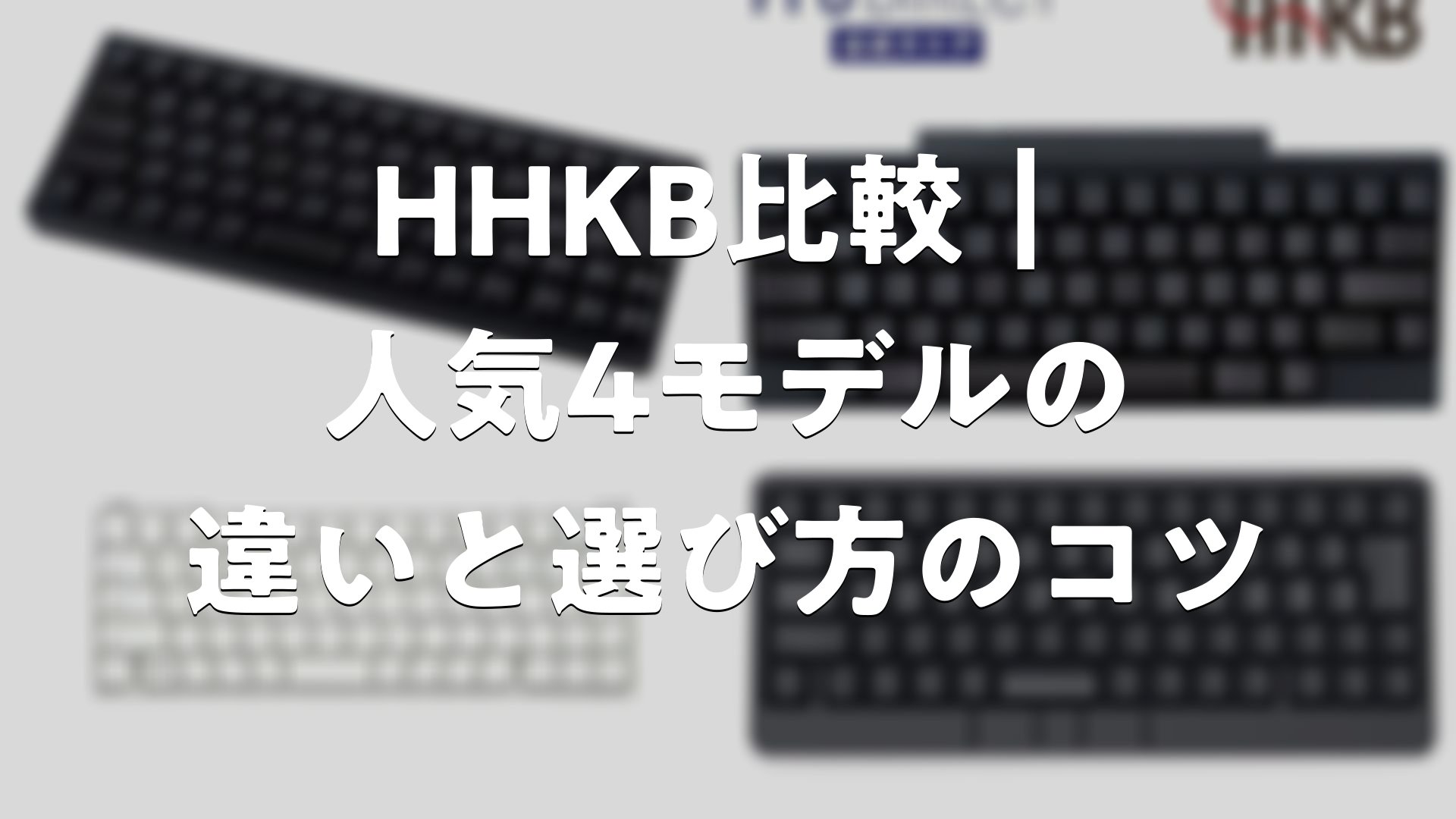
HHKBはPFU(リコー傘下)が手がけるコンパクトキーボードのシリーズです。現在の主力はProfessional Classic、Professional HYBRID、Professional HYBRID Type-S、そして発想を変えたHHKB Studioの4系統。まずはそれぞれの立ち位置を表で俯瞰してみましょう。
| モデル | 接続 | キー方式 | 静音性 | こんな人向け |
|---|---|---|---|---|
| Classic | 有線(USB-C)のみ | 静電容量無接点 | 標準 | 机が固定でコスト重視 |
| HYBRID | 無線+有線 | 静電容量無接点 | 標準 | 複数端末を切り替える人 |
| HYBRID Type-S | 無線+有線 | 静電容量無接点(静音) | 高い | 静かな打鍵を求める人 |
| Studio | 無線+有線 | メカニカル(静音) | 高い | マウス操作も一台で完結したい人 |
大まかには、「無線がいるか」「静音がいるか」「マウス機能がいるか」の3つの分岐で考えると整理しやすくなります。次の章から各モデルの特徴を掘り下げます。
HHKB Professional HYBRID Type-S|静音×無線の上位機
HHKB Professional HYBRID Type-S

シリーズの中でも人気が高いのが、無線・有線の両対応に静音機構を組み合わせたHYBRID Type-Sです。静電容量無接点方式ならではの深いストロークと吸い込まれるようなキータッチはそのままに、「Type-S」キー構造によって打鍵音を抑えています。HHKBらしいリズム感のある打ち心地を残しつつ、「パチパチ」という打鍵音がマイルドになっているのが特長です。
オフィスやWeb会議が多い環境でも音が気になりにくく、自宅と職場で机を移動する人にも無線対応が便利と評価されています。長時間タイピングする人ほど満足度が高い、という声が目立ちます。
価格は税込3万円台後半が中心で、限定カラーや軽いタッチを追求した派生版も登場しています。HHKBで「とりあえず満足度の高い一台が欲しい」という方が選びやすい、バランス型の上位モデルといえます。Bluetoothで最大4台まで登録し、キーの組み合わせで素早く切り替えられる点も、ノートPCとタブレットを併用する人に好まれています。
価格はシリーズ最上位クラスです。静音と無線の両方を求めるなら本命ですが、机が固定で有線でも構わない場合は、後述のClassicと比べて自分に必要な機能か見極めると納得して選べます。
HHKB Professional HYBRID|無線対応のスタンダード
HHKB Professional HYBRID
Type-Sから静音機構を除いた、無線・有線対応のスタンダードモデルがHYBRIDです。Bluetoothによるマルチペアリングとキーマップ変更(自分好みのキー配置に書き換える機能)に対応し、HHKBの基本性能をしっかり押さえています。
打鍵音はType-Sに比べてやや大きめで、「パチパチ」とした小気味よい音がします。この打鍵音をHHKBらしさとして好むファンも多く、あえてノーマルのHYBRIDを選ぶ人も少なくありません。静音にこだわらないなら、無線対応モデルの中ではコストを一段抑えられる点が魅力です。
両者の最大の違いは音とタッチです。機能面はほぼ共通なので、「静音が必要かどうか」で選ぶのがシンプルな判断軸になります。店頭で打ち比べられるなら、実際に音を聴いて決めるのがおすすめです。
HHKB Professional Classic|シンプルで導入しやすい
HHKB Professional Classic

Classicは無線とキーマップ変更機能を省き、有線(USB Type-C)接続に絞ったシンプルなモデルです。その分だけ価格を抑えやすく、「まずHHKBの打ち心地を試してみたい」という入門用途にも向いています。
静電容量無接点方式の打鍵感そのものはHYBRIDと同系統で、HHKBらしいタイピング体験はしっかり味わえます。デスクトップPCに据え置きで使う、配線が多少増えても気にしない、という人にとっては必要十分な構成です。なお、Classicには英語配列が用意されており、日本語配列を求める場合はHYBRID系を検討する流れになります。
机が固定で移動しない、複数端末の切り替えは不要、コストを抑えたい——この3つに当てはまるなら、Classicは満足度の高い選択になりやすいモデルです。
一方で、Type-Sキー構造を採用した静音タイプの「Classic Type-S」が登場するなど、有線派にも静音の選択肢が広がっています。無線は不要だが打鍵音は静かにしたい、という人はこうした派生モデルも候補に入れると選びやすくなります。
HHKB Studio|マウス操作まで一台で
HHKB Studio

従来のHHKBから発想を大きく変えたのがHHKB Studioです。HHKBらしいコンパクトな配列はそのままに、キーボード中央にポインティングスティック、手前側面にジェスチャーパッドを搭載。ホームポジションから手を離さずにカーソル移動やスクロールができ、マウスの役割まで一台でこなせるオールインワン設計です。
キー方式は他モデルの静電容量無接点ではなく、静音メカニカルスイッチを採用しているのが大きな違いです。プロファイルを4つ、Fnレイヤーを3つまで作成でき、使うアプリごとにショートカットを詰め込んだ設定を切り替えられる高いカスタマイズ性が評価されています。
ポインティングスティックやジェスチャーパッドは慣れが必要で、「最初は戸惑うが慣れると手放せない」という声が多く聞かれます。机の上をすっきりさせたい人、キーボードから手を離したくない人に向いた一台です。
配列は他のHHKB同様に英語配列(63キー)と日本語配列(72キー)が用意されています。打鍵感は静電容量無接点とは異なるため、従来HHKBの感触を重視する人は事前に試打しておくと安心です。
英語配列と日本語配列、どちらを選ぶ?
HHKBを選ぶうえで意外と悩むのが配列です。判断のポイントはカーソルキーの使用頻度と、よく打つ記号の種類にあります。
| 配列 | 特徴 | 向いている人 |
|---|---|---|
| 英語配列 | 記号が打ちやすく省スペース。カーソルはFnキー併用 | プログラマー、コードや記号を多用する人 |
| 日本語配列 | 右側に独立カーソルキー。かな入力や日本語記号に対応 | ライター、文章を多く書く人 |
矢印キーを頻繁に使うなら独立カーソルキーのある日本語配列、コンパクトさと記号の打ちやすさを優先するなら英語配列が選びやすい傾向です。普段の作業で「どちらの操作が多いか」を思い浮かべて選ぶと後悔しにくくなります。
用途別のおすすめの選び方
ここまでの内容を、使い方のシーン別に整理します。自分に近いケースを目安にしてください。
- 静かさ重視・無線も欲しい → HYBRID Type-S
- 無線は欲しいがコストも抑えたい → HYBRID
- 据え置きで使う・入門したい → Classic
- マウス操作も一台で完結したい → Studio
HHKBはどのモデルも長く使える作りで、キーマップ変更や交換キートップなどでカスタマイズを楽しめるのも魅力です。最初の一台で迷ったら、無線と静音をバランスよく備えたType-Sを基準に、機能を足し引きして考えると判断しやすくなります。Amazonや楽天でも各モデルが取り扱われているため、カラーや配列のバリエーションを見比べて選ぶとよいでしょう。
HHKBは打鍵感が資産になるキーボードです。購入後はFnレイヤーやキーマップを自分の作業に合わせて整えていくと、使うほど手になじみます。最初から完璧を目指さず、少しずつ設定を育てるのがおすすめです。
まとめ
HHKBは「Classic/HYBRID/HYBRID Type-S/Studio」という4系統を理解すれば、選択はぐっとシンプルになります。無線の必要性、静音性、マウス機能の3つを軸に絞り込み、最後に英語配列か日本語配列かを自分の作業内容で決める——この順番で考えれば、迷わず自分に合った一台にたどり着けます。
HHKB比較|人気4モデルの違いと選び方のコツをまとめました
静音と無線を両立したいならHYBRID Type-S、コスト重視ならClassic、マウス操作まで一台で済ませたいならStudioが有力候補です。どのモデルも静電容量無接点やメカニカルならではの心地よい打鍵感を備えており、使い方に合わせて選べば毎日のタイピングがより快適になります。配列も含めて自分の用途を整理し、納得のいく一台を選んでみてください。