この記事では、動画編集ソフトの代表格であるDaVinci ResolveとPowerDirectorを、多角的に比較し、用途やレベル別にどちらを選ぶべきかをわかりやすく解説します。機能、価格、使いやすさ、素材やプラットフォーム対応、学習コスト、そしてAmazonや楽天で購入できる関連商品(PCスペックや周辺機器)を例にしながら、読者が実際に購入・導入する際に役立つ情報を中心にお届けします。
比較の前提と目的
まずは比較の前提を整理します。動画編集ソフトを選ぶ際に重視するポイントは人それぞれですが、本記事では以下の観点に焦点をあてています:編集機能の充実度、操作のしやすさ(UX)、価格とコストパフォーマンス、学習コストとサポート、および制作ワークフローとの相性です。これらの観点をもとに、どのようなユーザーにどちらが向いているかを明示します。
また、実務で使う際に必要となるPCや周辺機器はAmazonや楽天で手に入りやすいため、代表的な製品(ノートPC、デスクトップ、外付けストレージ、コントロールパネルなど)を紹介し、各ソフトとの相性も合わせて解説します。
概要:DaVinci Resolve と PowerDirector の特徴
DaVinci Resolveは、カラーグレーディングやプロフェッショナルなポストプロダクション機能で定評があり、無償版でも多くの機能が使える点が大きな魅力です。無償で利用可能な範囲が広く、カラー補正や高機能なオーディオ処理(Fairlight)、VFX(Fusion)などを一本で扱えるオールインワン性が強みです。
PowerDirectorは、直感的な操作性と豊富なテンプレート、AIによる自動化機能が特徴で、短時間で見栄えの良い動画を作りたいクリエイターや個人ユーザーに人気があります。素材やエフェクトのテンプレート群が充実しており、初心者でも短期間に高品質な成果を出しやすいのが利点です。
機能比較(編集・カラー・音声・VFX)
編集機能:DaVinci Resolveはタイムライン編集・トリミング・マルチカム対応などの精密編集が得意で、プロ向けの細かなコントロールが可能です。一方、PowerDirectorはテンプレートやプリセットで効率的に編集でき、初めてでも短時間で形にしやすい設計になっています。
カラーグレーディング:カラー関連機能はDaVinci Resolveが突出しており、細かなカーブ調整やノードベースのワークフローで高度な色補正・ルック作りが可能です。PowerDirectorも基本的な色補正機能やプリセットは豊富ですが、もっと深い色補正や業務レベルのグレーディングを求める場合はDaVinci Resolveの方が上位です。
オーディオ編集:DaVinci Resolveは内蔵のFairlightで高度な音声編集とミキシングが行えます。PowerDirectorは基本的な音声調整とAIによるノイズ除去や自動生成系機能が便利で、手早く整える用途に向いています。
VFX・合成:DaVinci ResolveにはFusionというノードベースのVFXツールが統合されており、複雑な合成やモーショングラフィックスを作成できます。PowerDirectorはエフェクトライブラリやプリセットを活用した作りが中心で、複雑なVFXは外部ツールや別製品を併用することで機能を補完することが一般的です。
操作性と学習コスト
使いやすさ:PowerDirectorはUIが親切で学習コストが低く、初心者でも直感的に操作できるインターフェースが特徴です。テンプレートやウィザードが豊富なため、短期での習得がしやすいです。
習熟度:DaVinci Resolveはプロ向けの機能が多いため、学習に時間がかかる場合がありますが、習得すると非常に柔軟で高品質な制作が可能になります。無料版でも多機能なので、本気でスキルを伸ばしたい人に適しています。
価格とライセンス
DaVinci Resolve:基本機能は無償で提供されており、より高度な機能を使いたい場合は有償版(Studio)を購入する選択肢があります。無償版だけでもYouTube向けの制作やプロトタイプ制作には十分な場合が多いです。
PowerDirector:有料版には永続ライセンスやサブスクリプションがあり、エフェクトや追加素材、Suite製品と組み合わせると総合的な制作環境を手頃な価格で用意できます。テンプレートや素材集を商用利用しやすい形でセットにした製品もあり、短時間で結果を出したい場合にコストパフォーマンスが高い選択となります。
動作環境(PC要件)と実用的な注意点
どちらのソフトも編集に応じたPC性能が重要です。高解像度素材(4Kなど)や高度なエフェクト、カラー作業を頻繁に行う場合はCPU、GPU、RAM、ストレージ速度を重視してください。実際の導入では、Amazonや楽天で入手可能な推奨スペックに近いノートPCやデスクトップを選ぶと作業が快適になります。
外付けSSDや高速NVMeは大容量の動画素材を扱う際のワークフローを劇的に改善します。また、カラー作業や精密な色評価を行う場合はキャリブレーション対応の外部ディスプレイを導入すると結果が安定します。これらの周辺機器は通販サイトで多くの選択肢があります。
Amazon / 楽天で購入可能なおすすめハード例(PowerDirector/DaVinci Resolve と相性の良い製品)
以下は両ソフトを快適に動かすためにAmazonや楽天で購入できる代表的なカテゴリと、用途別の選び方ポイントです。具体的な製品名は各販売サイトで確認できますが、ここではカテゴリ別の要点を示します。
- 高性能ノートPC:CPUは最新世代のCore i7 / Ryzen 7以上、GPUはNVIDIA製の中〜上位(RTXシリーズ)や同等のAMD製を搭載したもの、メモリは最低16GB、可能であれば32GB推奨、ストレージはNVMe SSD搭載が望ましい。
- デスクトップ(自作またはBTO):CPUはマルチコアが効くので8コア以上推奨、GPUはCUDAアクセラレーションを利用するソフト運用を考慮してNVIDIA系を選ぶと編集やレンダリングが速くなります。メモリは32GB以上が余裕を持って作業できます。
- 外付けストレージ:編集用に外付けNVMeケース+高速SSDを用意すると大型プロジェクトでも安定して作業できます。USB 3.2 Gen2やThunderbolt 3/4対応のケース・ドライブが理想です。
- カラー作業用ディスプレイ:広色域(sRGB/Adobe RGB/DCI-P3)対応のIPSパネルで、ハードウェアキャリブレーションに対応したモデルを選ぶと色の再現性が高まります。
- 入力デバイス・コントロールパネル:カラーホイールやハードフェーダーを備えたコントロールパネルはDaVinci Resolveと相性が良く、作業効率を上げます。PowerDirectorはマウス操作でも素早く作業できるUIが特徴です。
具体的な利用シーン別の推奨
YouTubeや個人の記録動画を素早く作りたい:PowerDirectorのテンプレートやAI自動書き起こし、素材集を活用すると短時間で見栄えの良い動画が作れます。操作が直感的なので学習時間を短く済ませたい方に向いています。
カラーグレーディングや長尺の映像制作、映画・CMレベルの仕上げを目指す:DaVinci Resolveは高度なカラーやオーディオ処理、VFXが一本で扱えるため、プロフェッショナルな仕上げが求められる制作に最適です。習得コストはありますが、無償から始められる点も魅力です。
企業の広報や短いプロモーション動画を効率的に作る:PowerDirectorのテンプレート群と豊富な素材が時間短縮に貢献します。商用利用のしやすさやテンプレートの充実度は業務用途でも重要な利点です。
配信クリップやゲーム実況の編集:両者ともに対応可能ですが、細かなカット編集やOBSとの連携を重視する場合は、タイムラインやマーカー運用が強力な方(利用者の好みにより差が出ます)を選び、PCのエンコーディング性能も重視してください。
学習リソースとコミュニティ
どちらのソフトにも豊富な学習リソースが存在します。公式のマニュアルやチュートリアル、ユーザーコミュニティ、解説書籍、オンライン講座を上手に活用して学ぶと効率的です。テンプレート中心で進めたい場合はPowerDirectorのチュートリアルが役に立ち、プロ寄りのテクニックを深掘りしたい場合はDaVinci Resolveの専門教材が有効です。
Amazon / 楽天で買える“実際の商品”を例にした導入プラン
以下に「編集を始めるためのセット例」として、Amazonや楽天で購入可能なカテゴリ別商品を想定したプランを示します。商品名はh3タグで示し、それぞれの役割と選ぶ理由を述べます。
高性能ノートPC(例:編集用モバイルワークステーション)
モバイルワークステーションは持ち運びつつ本格的な編集もこなせる製品群で、CPUとGPUが強力なため、DaVinci Resolveのカラー作業やPowerDirectorのリアルタイムプレビューも快適に動作します。購入時はメモリとストレージ容量を重視し、可能であればRAMを増設できるモデルを選ぶと将来性があります。
デスクトップPC(例:編集向けBTOデスクトップ)
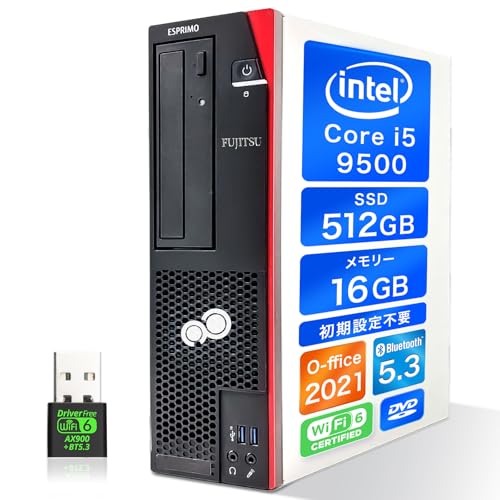
編集作業がメインであれば、拡張性の高いBTOデスクトップが最も実用的です。GPUはCUDAアクセラレーションを活かせるモデルを採用し、冷却と電源にも余裕がある構成を選んでください。ストレージはOS用NVMe、素材保管用に大容量SSDまたはRAID構成を推奨します。
外付けNVMe SSD(編集用ワークドライブ)

プロジェクト単位で外付けNVMeに素材を置くと、マシンの内蔵ストレージに負荷をかけずに作業できます。特に4K素材や複数トラックのプロジェクトで差が出ます。接続はThunderboltやUSB 3.2 Gen2x2に対応したものを選ぶと良いでしょう。
カラーキャリブレーション対応モニター

カラーグレーディングを行う場合は広色域をカバーするIPSパネル、ハードウェアキャリブレーションに対応したモニターを用意すると色の再現性が安定します。DaVinci Resolveでのカラーワークを本格化するなら投資に見合う価値があります。
入力デバイス(ペンタブレット / コントロールパネル)

繊細なマスク作成やグラフィック作業にペンタブレットが便利です。カラーホイールや専用フェーダーを持つコントローラは、DaVinci Resolveのカラー作業を直感的に行うのに役立ちます。PowerDirectorではテンプレートやマウス中心で充分な場合も多いです。
上記の製品カテゴリはAmazonや楽天で豊富に出回っており、用途に合わせて価格帯を調整できます。購入前にレビューや実機スペック確認を行い、編集用途(解像度や素材量)に応じた選定をするのが重要です。
移行・併用の実務的なアドバイス
既にどちらか一方を使っている場合、プロジェクトの形式やエクスポート設定に気を付ければ、部分的に両ソフトを併用することも可能です。例えば、素材の一次編集とテンプレート処理はPowerDirectorで素早く済ませ、最終的なカラーグレーディングや高度なオーディオ処理はDaVinci Resolveで行う、といったワークフローが考えられます。
ただし、タイムラインの互換性やプロジェクトファイルの形式は直接移行できない場合が多いため、中間フォーマット(高品質の中間コーデックやXML/AAF書き出し)を活用する運用設計が必要になります。
導入チェックリスト(購入前の確認項目)
- どのレベルの編集(趣味 / 仕事 / 映像制作)を行うか明確にする。
- 主要な制作要件(4K対応、エフェクト量、カラー作業の深さ)を洗い出す。
- 現在のPCスペックと必要なアップグレード項目(RAM、GPU、ストレージ)を確認する。
- 学習時間と必要なチュートリアルや教材の有無を検討する。
- 将来の拡張性(プラグインや周辺機器の対応)を見越して選ぶ。
よくある質問(FAQ)
無料版でどこまでできる?
DaVinci Resolveの無償版は基本的な編集、カラー、オーディオ作業の多くが可能で、YouTube向けの制作には十分な機能を備えています。PowerDirectorにも体験版や無償トライアルがありますが、高度な素材集や一部の機能は有料版で提供されることがあります。
初心者はどちらから始めるべき?
短期間で結果を出したい初心者ならPowerDirectorが取り組みやすく、将来的にプロ機能を学びたい・色にこだわりたい人はDaVinci Resolveを段階的に学ぶのが現実的です。
商用利用でのライセンスは?
両ソフトとも商用利用が可能ですが、素材(音楽・テンプレートなど)の利用条件は個別に確認してください。テンプレートや素材集は商用利用の可否が明記されている場合が多いので、購入前に必ず利用規約を確認することをおすすめします。
参考となる導入・活用のヒント
- まずは目的を決める:エンタメ寄り、情報発信、企業プロモーションなど目的を定めることで必要な機能が明確になります。
- テンプレートとプリセットを活用:短納期の案件ではPowerDirectorのテンプレートが大きな時間短縮になります。
- プロ品質を目指すときは投資する:カラー作業や高品質なオーディオを目指すなら、ディスプレイやオーディオ機材、CPU/GPUへの投資を検討してください。
- 学習は小さな課題で継続:チュートリアルを一つずつこなすことで確実にスキルが伸びます。特にDaVinci Resolveはチュートリアルの順序を追うと効率的です。
まとめ
DaVinci Resolveはプロレベルの色補正・オーディオ・VFXを一本でこなせる高機能ツールで、無償版でも多くの機能を試せる点が魅力です。PowerDirectorはテンプレートやAI支援による効率的な制作に強みがあり、短時間で見栄えの良い動画を作りたいユーザーに適しています。用途と予算、学習時間に応じて選ぶことで、どちらも十分に満足できる制作環境を構築できます。
DaVinci ResolveとPowerDirectorを用途別に比較をまとめました
最終的には「何を作るか」が選択の基準になります。映画や高度なカラー表現を目指すならDaVinci Resolve、テンプレート活用で効率よく制作したいならPowerDirectorが向いています。両者の長所を理解し、必要に応じて周辺機器に投資することで、快適な編集環境を手に入れてください。