本記事では、USBメモリの規格別の理論速度、実際の実効速度に影響する要素、そしてAmazon・楽天で購入できる実用的な製品をピックアップして、それぞれの特徴と使いどころをわかりやすく解説します。実際のベンチマーク結果や製品仕様を複数の情報源から集約して比較しているため、用途に応じた最適なUSBメモリ選びの参考になります。
まず押さえておきたい基礎知識:USB規格と理論速度
USBの規格名は年々変わってきましたが、扱う上で重要なのは規格ごとの最大理論転送速度(帯域)です。代表的な規格と代表的な理論速度は以下の通りです。
- USB 2.0:最大480Mbps(約60MB/s)相当となる理論値。
- USB 3.0 / USB 3.1 Gen1 / USB 3.2 Gen1:名称は変わっても同じ規格で、最大5Gbps(約625MB/s)相当の理論値である点に留意してください。
- USB 3.1 Gen2 / USB 3.2 Gen2:最大10Gbps(約1.25GB/s)の帯域を持ち、より高速な転送が可能です。
- USB 3.2 Gen2x2 や USB4:さらに上位の帯域(20Gbpsやそれ以上)をサポートする規格もありますが、対応機器とケーブルをそろえる必要があります。
上記の規格に関する表記はメーカーや販売ページで混在しがちなので、単に「USB 3.x」と書かれているだけでは実効速度は判断できません。名称の違いだけで同じ帯域を表す場合もあるため、パッケージや製品スペックをよく確認するのが重要です。
理論速度と実効速度は違う:実際に速度が出るかは別問題
製品に書かれた「読み込み●●MB/s」「書き込み●●MB/s」は最大値(ベストケース)が示されていることが多く、実際の使用環境では下記の要因で速度が低下します。
- ファイルサイズとファイル構成:大きな単一ファイル(動画など)はシーケンシャル転送で高速に動きやすい一方、小さなファイルを大量に扱うとランダムアクセスが支配し速度が落ちます。
- フラッシュメモリの種類とコントローラー:NANDの種類や内部コントローラー、キャッシュの有無で書き込み性能や安定性が大きく変わります。
- PC側のインターフェース:ホスト(PC)が対応するUSB規格やポートの帯域、ケーブル品質によって上限が決まります。
- 容量と製品世代:同モデルでも容量違いで速度特性が変わることがあり、十分な性能を得るためには購入前に容量別のベンチ結果を確認するのが安心です。
そのため、購入前にはできるだけ実機のベンチマーク結果や複数のレビューを参照して読み込み(Read)と書き込み(Write)それぞれの実測値を確認することをおすすめします。
用途別に見る速度の目安
用途ごとに求められる速度は変わります。以下は一般的な目安です。
- 文書・画像の保存や小容量データの持ち運び:USB 2.0~USB 3.0相当で十分。重要なのは耐久性や信頼性。
- フルHD動画や頻繁に大容量ファイルを移す:USB 3.0(実効で数十〜数百MB/s)の高速モデルがおすすめ。
- 4K動画編集や大容量バックアップ、頻繁な高速読み書き:USB 3.1 Gen2相当や高性能なフラッシュとコントローラーを積んだモデルが望ましい。
Amazon・楽天で買える代表的な高速USBメモリを比較(製品ごとの特徴解説)
以下ではAmazonや楽天で入手しやすいモデルを中心に、製品ごとの特徴と想定される適切な使い方を紹介します。各製品で公表されている仕様や公開ベンチマーク、複数のレビューを参考にしています。
Transcend JetFlash 930C(例:256GB/Type-A & Type-C 両対応)
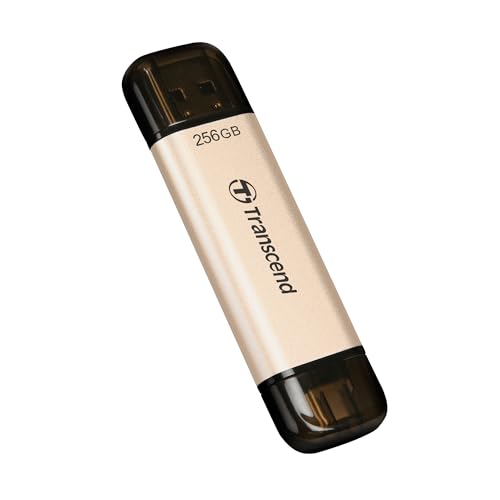
このシリーズはUSB Type-CとType-A両対応の一体型デザインが人気で、メーカー公称で読み込み最大約420MB/s、書き込み最大約400MB/sという高速性をうたう仕様がある点が特徴です。複数のレビューでは大きなファイルを扱った際に高い転送効率を示しており、特に写真・動画データの移動をよく行うユーザーに向きます。
注意点として、製品によっては容量や使用状況(特に連続書き込み時)で書き込み速度が変動することがあるため、実使用での安定性を重視する場合はユーザーレビューや実測ベンチを確認してください。
Lexar JumpDrive S80(例:高速シーケンシャル重視モデル)

Lexarの高速モデルは読み込み重視のチューニングがされていることが多く、ファイルをパソコンに呼び出す場面(読み込み)で高い応答を示します。書き込み性能はモデルと容量で差が出やすいため、頻繁に大量書き込みを行う用途には書き込み実測が良好なモデルを選ぶと安心です。
価格帯や入手性によってはコストパフォーマンスに優れた選択肢となる場合が多く、用途に合わせた容量選択が重要です。
メーカー汎用の「型番高速モデル」(例:読み込み400MB/s級のモデル群)
近年は読み込み400MB/s、書き込み300〜400MB/sクラスのUSBメモリが複数登場しており、これらは大容量ファイルの転送時間を大きく短縮します。実使用では読み込みが公称値に近い一方、書き込みはキャッシュ切れや容量によって低下するケースもあります。
購入時は公称の数値だけでなく、メーカー提供のベンチ結果・実ユーザーによるベンチ・レビューを複数確認して読み込み・書き込みそれぞれの実測値を比較してください。
上記に挙げた製品群はAmazonや楽天で流通している代表的なカテゴリに該当します。購入前には同一モデルの容量違いや世代違いによる性能差も確認するのが良いでしょう。
具体的な比較ポイント:購入前に見るべき箇所
USBメモリを選ぶ際に重要となるチェックポイントを整理します。これらを確認することで、商品ページの表記と実際の使用感のギャップを小さくできます。
- 対応規格(例:USB 3.2 Gen1 / Gen2 等)— ホスト(PC/スマホ)が対応する規格との整合性を確認してください。
- 読み込み/書き込みの公称値— 読み込みと書き込みで数字が大きく違う場合、用途によって感じ方が変わります。
- 容量ごとのベンチ実績— 同じシリーズでも容量が大きいほど内部並列性が高くなり速度が上がることがあります。
- インターフェース(Type-A/Type-C)— 利用する端末に合う端子形状か、変換やOTG対応が必要かを確認してください。
- 耐久性・保証— 持ち運びや業務利用なら耐衝撃や防塵・防滴、長めの保証があると安心です。
- 実測レビュー— 第三者のベンチマーク結果(シーケンシャル/ランダムのRead/Write)を複数参照すること。
実際のベンチマークでよくある挙動と対処法
ベンチマークや実使用で見られる典型的な挙動とその背景、対処法を説明します。
-
序盤は高速、連続で落ちる:
多くのUSBメモリは内部にキャッシュを持ち、短時間の連続書き込みは高速ですが、キャッシュが枯渇すると速度が低下します。大容量ファイルを大量に書き込む場合は、キャッシュが切れる想定で余裕を持った時間を見積もってください。
-
小さなファイルが遅い:
多数の小さいファイルはランダムアクセスが増え、シーケンシャル値が高い製品でも遅く感じます。小ファイルを頻繁に扱うならランダムIO性能が良好とされるモデルや、SSDのような外付けストレージを検討すると快適です。
-
読み込みは速いが書き込みが遅い:
読み込みに最適化された製品は存在します。書き込み重視の用途なら書き込み実測値を優先して選んでください。
おすすめの活用方法とシナリオ別選び方
用途別に推奨したい選び方を具体的に示します。
-
写真データの持ち歩き・受け渡し:
読み込み速度が高く、頑丈な筐体(アルミなど)でできれば安心です。Type-C搭載ならスマホや最新PCとの互換性も高まります。
-
動画編集の仮置きメディア:
高書き込み速度かつ安定性のあるモデルを選ぶと編集時の待ち時間を短縮できます。頻繁に大容量ファイルを移動する場合はUSB 3.1 Gen2相当の高速モデルを検討してください。
-
バックアップ用途:
速度より信頼性・耐久性と容量を重視。読み書き両方のバランスがよいモデルがおすすめです。
-
ノートPCやスマホとの併用:
Type-C(OTG)対応や変換アダプタの有無を確認してください。ワンステップで接続できる設計は利便性が高いです。
購入後に速度を最大化するための実践的なコツ
購入後にできるだけ製品性能を活かすための具体的なアドバイスをまとめます。
- 接続するポートを確認:USBポートが実際にどの規格(Gen1/Gen2等)に対応しているか確認し、対応するポートに接続してください。
- 高品質ケーブル・アダプタの使用:ケーブルやハブがボトルネックにならないよう、信頼できるケーブルを使いましょう。
- ファイルをまとめて転送:多数の小ファイルを送るより、圧縮して大きなファイルにまとめると転送効率が上がる場合があります。
- 定期的なバックアップと整備:大切なデータは複数に分散してバックアップし、長期保存用途では専用の外付けHDD/SSDやクラウドの併用を検討してください。
よくある質問(FAQ)
Q:パソコンにUSB 3.2 Gen2対応ポートがなければ意味がない?
A:USBメモリは下位互換があり、上位規格の製品を下位ポートに挿すとそのポートの上限で動作します。したがってPC側の対応規格が大きく影響します。
Q:安いUSBメモリは避けた方が良い?
A:価格が極端に安い製品は品質や寿命で不安があることがあります。信頼できる販売元やブランド、レビューを確認してから購入してください。
Q:容量をどれくらい選べば良い?
A:写真や文書中心なら32〜128GB、4K映像など大きなメディアを扱うなら256GB以上を検討すると安心です。
購入時のチェック表(簡易)
- 対応USB規格(PC側との整合)
- 読み込み・書き込みの公称値と実測レビュー
- 容量別のベンチマーク確認
- 端子形状(Type-A/Type-C)と使用機器
- 耐久性・保証情報
- 価格とコストパフォーマンス
長期的な視点:USBメモリを使う際のセキュリティと保管
USBメモリは利便性が高い反面、紛失や破損によるデータ流出リスクがあります。以下の点を守ると安全性が向上します。
- 暗号化・パスワード保護:重要なデータは暗号化して持ち歩く。OSや専用ソフトの暗号化機能を活用してください。
- 冷暗所での保管:長期保管する場合は高温多湿を避け、衝撃から保護するケースで保管しましょう。
- 定期的なバックアップ先の併用:USBだけに頼らず、別の物理メディアやクラウドに複製しておくと安心です。
製品情報の見方まとめ(ポイント振り返り)
- 規格名だけでなく、読み込みと書き込みの実測値を確認すること。
- 容量や内部構成で実効速度が変わるので、同シリーズでも容量別レビューをチェックすること。
- 用途(読み出し中心か書き込み中心か)に合わせて、優先する性能を決めること。
まとめ
USBメモリの速度は、規格上の最大帯域と製品の内部設計(フラッシュメモリ、コントローラー、キャッシュ等)、そして使用環境の組合せで決まります。Amazonや楽天で買える高速モデルは多く存在し、読み込み400MB/s級やそれ以上をうたうものもありますが、実効速度は書き込み時の安定性やファイル構成で変動します。購入時は対応規格・読み込み/書き込みの実測値・容量別のベンチ・端子形状・耐久性を複数の情報ソースで比較して、用途に合った製品を選んでください。
USBメモリ速度比較:実測と用途別おすすめをまとめました
上に示したポイントを踏まえ、まずは自分の用途を明確にしてから製品を絞り込みましょう。読み込み中心の利用なら読み出し性能の高いモデルを、頻繁な大容量書き込みがあるなら書き込み実測が良好なモデルを選ぶのがコツです。加えて、Type-C対応や耐久性、保証などの要素も考慮すると、日常的に使って快適なUSBメモリを見つけやすくなります。