PDF比較とは
ビジネスシーンでは、契約書や提案資料、設計図など重要な文書を何度も修正する機会があります。修正前後のファイルを目視で比較するのは時間がかかり、細かな変更を見落とすリスクもあります。PDF比較とは、2つのPDFファイルを自動的に解析し、テキストや画像、書式などの差分を視覚的に表示する機能です。修正箇所を色分けして表示することで、どこがどのように変更されたのかを一目で把握できます。
特に複数人で文書を編集する場合や、最終版の確認時に改ざんがないかをチェックする際に非常に便利です。PDF比較機能を活用することで、レビュー作業の効率化と精度向上が期待できます。
PDF比較の主な用途
PDF比較は様々なビジネスシーンで活躍します。以下のような場面で特に役立ちます。
- 契約書の確認:修正版の契約書にすべての指摘事項が反映されているか、不正な改ざんがないかを確認できます
- 提案資料のレビュー:複数回の修正を経た提案資料で、どの部分が変更されたかを素早く把握できます
- 設計図や図面の比較:スキャンした文書同士を比較し、細かな変更点を発見できます
- 版管理:異なるバージョンの文書を比較し、変更履歴を追跡できます
- 品質チェック:最終版が要件を満たしているか、前版からの変更が適切か確認できます
PDF比較機能の仕組み
PDF比較ツールは、2つのファイルを読み込んだ後、内部のテキスト情報や画像データを自動的に解析します。変更があった部分を削除、挿入、修正の3つのカテゴリに分類し、それぞれ異なる色で表示します。
一般的な色分けは以下の通りです:
- 赤色:削除された部分
- 青色:新たに挿入された部分
- 緑色:修正された部分
- 黄色:色、フォント、サイズなどの書式変更
比較結果は通常、旧ファイルと新ファイルを並べて表示し、変更箇所が一目でわかるようにレイアウトされます。また、最初のページには変更内容の要約が表示され、全体的な修正状況を素早く把握できます。
主要なPDF比較ツール
Adobe Acrobat Pro

アドビ社が公式に提供するAdobe Acrobat Proは、PDF編集ツールの代表的な存在です。「ファイルを比較」機能により、2つのPDFの差分を自動検出し、変更点を色付きで表示します。
Acrobat Proの比較機能の特徴は、文書の種類に応じた比較モードを選択できる点です。レポートやスプレッドシート、雑誌レイアウトなどの場合は、コンテンツを連続したテキストとして比較します。一方、プレゼンテーションスライドの場合は、各ページを個別のミニ文書として参照し、ページが移動していても類似したページ同士を比較できます。スキャンした文書や図面の場合は、ピクセルレベルでの比較が可能です。
比較結果は新しいタブで「比較の結果.pdf」として自動生成されます。結果ドキュメントの最初のページには変更内容の要約が表示され、2ページ目には詳細な比較結果が記載されます。ナビゲーション機能により、変更箇所を順番に確認でき、注釈パネルを使用して各変更を詳しく検討することもできます。
Windows、Mac、iOS、Androidなど複数のプラットフォームに対応しており、個人・法人を問わず利用できます。操作性に優れており、比較したいファイルを選択して「比較」ボタンをクリックするだけで簡単に実行できます。
PDFelement
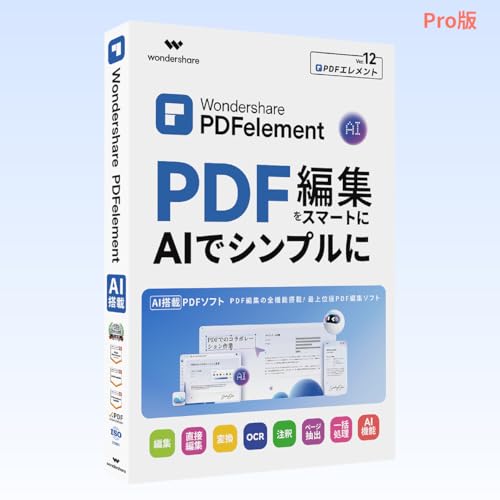
Wondershareが開発したPDFelementも、優れたPDF比較機能を備えています。このツールの大きな利点は、比較後にそのまま編集ができる点です。差分を確認してから、すぐに修正作業に進むことができるため、作業効率が向上します。
PDFelementは様々なOSに対応しており、操作性にも定評があります。比較機能だけでなく、PDF編集全般の機能が充実しているため、PDF関連の作業をこれ1つで完結させたい場合に適しています。
いきなりPDF 差分チェック

ソースネクストのいきなりPDF 差分チェックは、差分チェックに特化した専門ツールです。2つのPDFファイルを比較し、「どこがどう違うのか」が一目でわかるように設計されています。
このツールの特徴は、操作の簡単さです。比較したいPDFをドラッグ&ドロップするだけで実行できます。修正前後のPDFのテキスト情報を比較し、変更箇所を色と線で表示します。削除は赤線、挿入は青線、修正は緑線、色やフォント、サイズの違いは黄色で表示されるため、視覚的に違いを素早く把握できます。
さらに、比較が必要なページだけを指定してチェックできる機能も備えています。後からページの追加や削除があったPDF同士の比較も可能です。修正箇所に注釈を付けてPDFを出力できるため、他の人への指摘内容の共有も効率的に行えます。
PDF比較の基本的な使い方
ステップ1:比較対象のファイルを準備する
まず、比較したい2つのPDFファイルを用意します。修正前のファイルを「元のファイル」または「旧ファイル」として、修正後のファイルを「新しいファイル」または「新ファイル」として指定します。
ファイルがWordやデザインソフトなどの形式の場合は、事前にPDFに変換しておく必要があります。
ステップ2:比較ツールを起動する
使用するツールによって操作は異なりますが、一般的な流れは以下の通りです。
Adobe Acrobat Proの場合、まずAcrobatを開き、「ツール」メニューから「文書を比較」を選択します。または「すべてのツール」タブから「ファイルを比較」をクリックします。
ステップ3:比較するファイルを指定する
比較ツールの画面で、「元のファイル」と「新しいファイル」の欄をそれぞれクリックし、比較したい2つのPDFファイルを指定します。
ステップ4:比較設定を確認する
多くのツールでは、比較実行前に詳細設定が可能です。比較するページ範囲や文書の種類などを手動で指定できます。初期設定のままで問題ない場合は、そのまま進めても構いません。
ステップ5:比較を実行する
「比較」ボタンをクリックして比較を実行します。ツールが2つの文書を自動的に解析し、差分を検出します。
ステップ6:結果を確認する
比較結果が表示されます。差がある部分に色が付き、どこに差があるかが一目でわかります。左側のパネルには「画像の変更」「テキストの変更」というように、変更した要素の説明が表示されます。
差がある場所をクリックすると、修正後のファイルにどのような変更が加えられているのか詳細が表示されます。
ステップ7:結果を保存する
比較結果が表示された状態で、メニューから「ファイル」→「別名で保存」と進み、比較結果をPDFファイルとして保存できます。PDFで保存した比較結果は、他の人に渡したり、後で参照したりできます。
PDF比較機能の活用ポイント
複数ページの効率的な確認
長い文書の場合、すべてのページを手動で確認するのは時間がかかります。PDF比較ツールは、変更があった箇所を自動的に検出し、ナビゲーション機能で順番に確認できます。「次の変更」「前の変更」ボタンを使用することで、変更箇所だけを効率的にチェックできます。
フィルター機能の活用
ツールによっては、比較結果をフィルタリングできる機能があります。テキストの変更だけを確認したい、画像の変更だけを見たいなど、特定の種類の変更に絞って確認することで、さらに効率的なレビューが可能になります。
注釈機能の活用
比較結果に注釈を付けることで、変更内容についてのコメントや指摘を記録できます。これにより、修正内容の理由や背景を明確にでき、チーム内でのコミュニケーションが円滑になります。
ページ指定による比較
すべてのページを比較する必要がない場合は、比較対象のページを指定することで、処理時間を短縮できます。特に大規模な文書の場合、この機能は作業効率の向上に役立ちます。
PDF比較ツール選びのポイント
対応ファイル形式
ツールによって対応するファイル形式が異なります。PDFだけでなく、Word文書やスプレッドシートなど他の形式にも対応しているツールもあります。自分の業務で扱うファイル形式に対応しているか確認することが重要です。
操作性
比較機能を頻繁に使用する場合、操作性の良さは重要な要素です。ドラッグ&ドロップで簡単に実行できるツール、直感的なインターフェースのツールなど、自分の使いやすさを優先して選ぶことをお勧めします。
編集機能の充実度
比較後に編集作業も行う場合は、編集機能が充実しているツールを選ぶと、別のソフトに切り替える手間が省けます。
コスト
無料ツールから有料ツールまで様々な選択肢があります。使用頻度や必要な機能に応じて、コストパフォーマンスの良いツールを選びましょう。
サポート体制
問題が発生した場合のサポート体制も重要です。特に業務で頻繁に使用する場合は、充実したサポートがあるツールを選ぶと安心です。
PDF比較で注意すべき点
ファイル形式の確認
比較対象のファイルが正しくPDF形式に変換されているか確認しましょう。不完全な変換がされていると、比較結果が正確でない可能性があります。
ファイルサイズ
非常に大きなファイルの場合、比較処理に時間がかかることがあります。必要に応じて、ページ指定機能を使用して処理時間を短縮できます。
スキャン文書の比較
スキャンして作成したPDFは、テキストデータを持たない場合があります。このような場合、ピクセルレベルでの比較が行われるため、結果の精度が異なる可能性があります。
複雑なレイアウト
複雑なレイアウトを持つ文書の場合、比較ツールが正確に差分を検出できないことがあります。結果を確認する際は、目視での確認も併せて行うことをお勧めします。
PDF比較による業務効率化の実例
契約書の最終確認
複数回の修正を経た契約書の最終版では、すべての指摘事項が反映されているか、不正な改ざんがないかを確認する必要があります。PDF比較ツールを使用することで、修正前後の契約書を自動的に比較し、変更箇所を色分けして表示できます。これにより、目視では見落としやすい細かな変更も確実に把握でき、契約締結前の最終チェックが効率的に行えます。
提案資料のレビュー
営業提案資料は、クライアントからのフィードバックを受けて何度も修正されます。各修正版でどの部分が変更されたかを把握することは、提案内容の一貫性を保つために重要です。PDF比較ツールを使用すれば、修正内容を素早く確認でき、レビュー時間を大幅に短縮できます。
設計図の変更管理
建築や製造業では、設計図が何度も修正されます。PDF比較ツールを使用することで、修正前後の設計図を比較し、変更箇所を視覚的に把握できます。これにより、変更内容の漏れを防ぎ、品質管理が向上します。
まとめ
PDF比較は、ビジネス文書のレビュー作業を大幅に効率化できる便利な機能です。修正前後のファイルを自動的に比較し、変更箇所を色分けして表示することで、目視では見落としやすい細かな変更も確実に把握できます。Adobe Acrobat Pro、PDFelement、いきなりPDF 差分チェックなど、様々なツールが提供されており、それぞれ異なる特徴を持っています。自分の業務内容や使用頻度、必要な機能に応じて、最適なツールを選ぶことが重要です。PDF比較機能を活用することで、レビュー作業の効率化と精度向上が期待でき、ビジネスの生産性向上につながります。
PDF比較方法
PDF比較方法は、2つのPDFファイルを比較ツールに読み込み、差分を自動検出して視覚的に表示するプロセスです。基本的な流れは、比較対象のファイルを準備し、ツールを起動して2つのファイルを指定し、比較を実行し、結果を確認して保存するという手順です。ツールによって操作方法は異なりますが、多くのツールは直感的で使いやすく設計されています。PDFファイルの効率的な比較方法と活用ポイントをまとめましたをマスターすることで、文書管理業務の効率が大幅に向上し、ビジネスの競争力強化につながります。