紙の書類や本、レシート、名刺などをそのままテキストデータに変換できるOCRは、日々の情報整理やデジタル化に欠かせない存在になっています。手書きメモを検索可能なテキストにしたり、古い書類を編集しやすい形にしたりと、使いこなせば作業の流れが一気にスムーズになります。
ただ、ひと口に「OCR」と言っても、専用スキャナー型・ソフトウェア型・スマホアプリ型など種類が豊富で、どれを選べば良いか迷う方も多いのではないでしょうか。この記事では、ECサイトで購入できる人気のOCR関連製品を中心に、比較のポイントや使いこなしのヒントをまとめて紹介します。
OCRとは? 今あらためて注目される理由
OCRは「Optical Character Recognition(光学式文字認識)」の略で、画像データの中にある文字を解析してテキストに変換する技術のことです。紙に印刷された文字だけでなく、手書きの文字、PDFの画像ページ、スマホで撮影した書類など、さまざまなシーンで活用できます。
以前は業務用の高価なシステムが中心でしたが、近年は家庭用のコンパクトなスキャナーや、PCにインストールして使えるソフト、スマホで気軽に使えるアプリなど、身近な選択肢が一気に増えました。AI技術の進歩で読み取り精度も向上し、普段使いのツールとして手に取りやすくなっています。
OCR製品を選ぶときの比較ポイント
読み取り精度
最も重視したいのが読み取り精度です。同じ原稿でも製品によって認識率に差が出ます。特に日本語は漢字・ひらがな・カタカナが混在するため、日本語処理に強いモデルを選ぶのがポイントです。縦書き対応や、手書き文字の認識可否もチェックしておきましょう。
読み取り方式
大量の書類をまとめて処理したいならADF(自動原稿送り装置)付きのモデル、本をスキャンしたいなら上から撮影するスタンド型、外出先でも使いたいならコンパクトなハンディ型、と用途に合わせて読み取り方式を選びましょう。
出力形式
PDFだけでなく、WordやExcel、テキストファイルなどに直接変換できると後工程がラクになります。特に表組みが多い書類を扱う場合は、レイアウト保持の精度も重要です。
保存・連携機能
クラウドストレージへの自動保存、スマホ・PCとの連携、Wi-Fi接続の有無なども選ぶ際のポイントです。家族で共有したい場合は、複数端末から使える機能があると便利です。
人気のOCRスキャナー・ソフト 比較紹介
富士通 ScanSnap iX1600

ドキュメントスキャナーの代表格として根強い人気を誇るのがScanSnapシリーズです。iX1600はADF搭載で毎分40枚の高速両面スキャンに対応し、書類の山を短時間で一気にデジタル化できます。大型タッチパネル搭載で操作も直感的。Wi-Fi対応なのでPCを経由せずクラウドに直接保存することも可能です。
付属ソフトによる高精度なOCR処理で、スキャンしたPDFをそのまま検索可能なファイルに変換できます。領収書や名刺の自動仕分け機能も備えており、家庭用から小規模オフィスまで幅広くおすすめできる一台です。
エプソン ドキュメントスキャナー DS-C420W

エプソンのDS-C420Wは、コンパクトな筐体ながらシートフィード型で連続スキャンが可能なモデルです。e-文書モードに対応しており、書類の電子保存にも活用できます。Wi-Fi接続に対応しているため、デスク周りのケーブルを増やさずに使える点が魅力です。
同梱のEpson ScanSmartを使えばOCR機能もスムーズに利用でき、PDFの透明テキスト化もワンクリック。コンパクト性を重視しつつ信頼性のあるメーカー製を選びたい方に向いています。
CZUR Shine Ultra Pro

スタンド型ブックスキャナーとして注目度が高いのがCZUR Shine Ultra Proです。約2400万画素の高解像度カメラを搭載し、A3サイズまでのスキャンに対応。印刷文字の日本語OCR認識率は95%以上とされ、書籍や雑誌のデジタル化にもぴったりです。
特徴的なのがページ湾曲補正機能。本を開いた状態でスキャンしても文字が歪まず、きれいなテキストデータが得られます。手指を自動で検知して除去する機能もあり、ページをめくりながらの連続撮影もスムーズ。蔵書の電子化を考えている方に特におすすめです。
iOCHOW ブックスキャナー S3

コスパ重視で選びたい方に人気なのがiOCHOWのS3です。1700万画素のCMOSセンサーを搭載し、A3サイズまで対応。価格と性能のバランスが良く、初めてOCRスキャナーを導入する方の入門機として選ばれることが多いモデルです。
専用ソフトでPDF・Word・Excel・テキストなど複数形式への出力が可能。フットペダルも付属しており、両手でページをめくりながら効率的にスキャンできる仕組みが整っています。折りたたみ式なので、使わないときは省スペースに収納できる点もポイントです。
iCODIS X9 ドキュメントスキャナー

A3対応のスタンド型スキャナーとして人気のiCODIS X9は、ソフト側で多言語のOCRに対応しているのが特徴です。日本語はもちろん、英語・中国語などもテキスト化でき、国際的な書類を扱う方にも適しています。
スキャン画像をWordやExcelに直接変換できるため、表を含む資料の再編集もラクに行えます。LEDライトを内蔵しているので、暗めの室内でもクリアにスキャンできる点が嬉しいところです。
キヤノン imageFORMULA DR-C240

オフィス・家庭兼用で使える高性能スキャナーとして定評のあるのがキヤノンのDR-C240です。毎分45枚の高速スキャン、両面同時読み取り、各種書類のサイズ自動認識など、業務用品質の安定感が魅力です。
付属ソフトでOCRをかければ、スキャンしたPDFをそのまま検索可能な形で保存できます。厚みのあるカード類や長尺原稿にも対応しているため、用途の幅広さを求める方におすすめです。
ブラザー ADS-1350

コンパクトさを追求したドキュメントスキャナーとして人気のブラザー ADS-1350は、USB給電で動作する手軽さが魅力です。毎分30枚の両面スキャンが可能で、家庭のデスクに置いても邪魔になりません。
OCR対応ソフトと組み合わせれば、書類を検索可能なPDFに変換でき、整理がグッと楽になります。静音性も高く、自宅やリモートワーク環境での利用に向いています。
Wondershare PDFelement
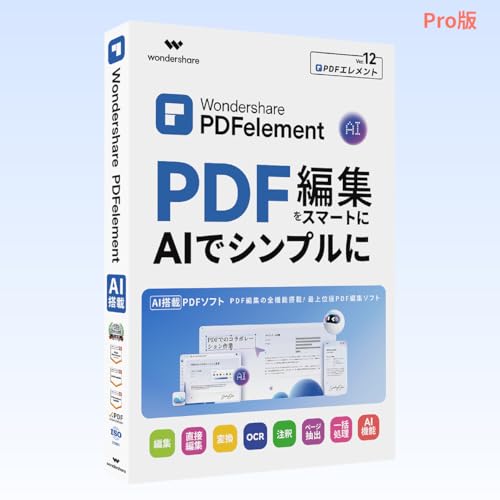
PCインストール型のソフトとして注目を集めているのがWondershare PDFelementです。PDFの編集・変換・結合・圧縮から電子署名、セキュリティ管理までをオールインワンで提供するAI搭載ソフトで、OCR機能もしっかり実装されています。
要約・翻訳・校正などのAI機能と組み合わせることで、スキャンしたPDFをテキスト化した上で自動要約する、といった作業の流れも作れます。買い切りライセンスに対応している点も、サブスクを避けたい方にとって嬉しいポイントです。
読取革命 Ver.17

日本語OCRの老舗とも言える読取革命は、低品質なスキャン原稿や手書き文字への対応力に定評があります。最新バージョンではAIトータルアシスト機能を搭載し、生成AIと連携してOCR結果の誤認識を修正したり、テキストを要約したりできるようになりました。
日本語特有の表記ゆれや縦書きへの対応が手厚く、業務書類の電子化にも安心して使えるソフトです。スキャナーと組み合わせて使うことで、導入済みのハードをさらに活かせます。
Adobe Acrobat Pro

PDF関連ソフトの定番であるAdobe Acrobat Proも、強力なOCR機能を備えています。既存のPDFをワンクリックで検索可能な透明テキスト付きPDFに変換でき、クラウド経由でスマホやタブレットとの連携もスムーズです。
フォントを自動判別してレイアウトを維持したまま編集できる機能や、電子署名、フォーム作成など文書業務全般をカバー。既にAcrobatを使っている方なら追加投資なしでOCRも活用でき、コスパ良く導入できます。
用途別のおすすめの選び方
大量の書類をまとめてデジタル化したい
ADF搭載のシートフィード型スキャナーがおすすめです。ScanSnap iX1600やキヤノン DR-C240のような毎分30〜45枚クラスのモデルなら、書類の山も短時間で処理できます。自動仕分けや連続スキャンが得意な機種を選びましょう。
本や雑誌の自炊をしたい
スタンド型のブックスキャナーが適しています。CZUR Shine Ultra ProやiOCHOW S3のような、湾曲補正機能付きのモデルが特に使いやすく、ページを開いた状態で次々と撮影できます。フットペダル付きなら両手が空いて効率的です。
既存のPDFを後からテキスト化したい
ソフトウェア型のOCRがおすすめです。PDFelement、Adobe Acrobat Pro、読取革命などは既存PDFへの後処理に優れており、スキャナーを買い替えずにOCR環境を整えられます。AI連携で誤認識修正や要約までカバーできる製品も増えています。
外出先でサクッと使いたい
USB給電のコンパクトスキャナーや、スマホ連携アプリが候補になります。ブラザー ADS-1350のような軽量モデルは持ち運びもしやすく、ノートPCと組み合わせて使えば外出先の事務作業もスムーズにこなせます。
OCRを上手に使いこなすコツ
原稿をきれいに準備する
OCRの精度は元データの品質に大きく左右されます。シワや折り目、影などは認識率を下げる要因になるため、スキャン前にできるだけ平らにし、明るさを確保することが大切です。
解像度は300〜400dpiを目安に
文字主体の書類をOCR処理する場合、300〜400dpiがひとつの目安です。解像度を上げすぎるとファイルサイズが大きくなるだけで、認識率は頭打ちになることが多いため、バランスを意識しましょう。
フォントや書式に合わせて設定を調整
縦書き・横書き、表組み、段組みなど、書類の特徴に合わせてOCRソフトの設定を切り替えることで、認識精度が大きく変わります。最初にテストスキャンをして設定を最適化しておくのがおすすめです。
変換後のテキストをチェックする
どれほど高精度なOCRでも、100%の完全自動化は難しいのが現状です。重要な書類はテキスト化後に一度ざっと目を通し、必要に応じて修正する運用を組み合わせると安心です。
まとめ
OCRは、紙とデジタルをつなぐ便利な技術として、家庭でも気軽に取り入れられる時代になりました。ECサイトではScanSnap、エプソン、キヤノン、ブラザー、CZUR、iOCHOWといったスキャナーから、PDFelement、Adobe Acrobat Pro、読取革命のようなソフトまで幅広く揃っており、用途に合わせて選べるのが魅力です。処理したい書類の量や種類、予算、使い方のスタイルを整理したうえで、自分に合った一台・一本を見つけてみてください。
OCR比較ガイド|人気のスキャナーとソフトの選び方をまとめました
OCRを選ぶ際のポイントは、読み取り精度・方式・出力形式・連携機能の4つに集約されます。書類を一括処理したい方はADF付きスキャナー、本を自炊したい方はスタンド型、既存ファイルの後処理中心ならソフト単体の導入、というように用途を軸に選ぶと失敗しにくくなります。今回紹介した製品はいずれもAmazonや楽天で手に取りやすく、レビュー情報も充実しているので、気になったものから比較検討してみるのがおすすめです。