※本記事は一般的な情報提供を目的としています。価格・仕様は変動するため、購入前に各販売ページで最新情報をご確認ください。
この記事のポイント
- PowerPointはサブスク型と買い切り型から選べる
- 互換ソフトを選ぶと費用を抑えてプレゼン資料を作れる
- Mac対応や共同編集の可否で選び分けると失敗しにくい
- 家庭用と業務用で必要なライセンス本数が変わる
- 長く使う人は買い切り、最新機能重視ならサブスクが好評
PowerPoint関連ソフトを比較するときに見たい軸
プレゼン資料作成の定番として知られるPowerPointですが、近年は提供形態が多様化し、似た機能を備える互換ソフトも増えてきました。同じ「スライド作成」という用途でも、価格・機能・対応OS・共同編集の可否など、選び方の軸はいくつもあります。本記事では、Amazon・楽天で取り扱いのある主要なPowerPoint関連ソフト7製品を比較し、それぞれの特徴と向いている使い方を整理していきます。買い物前のチェックリスト代わりにも活用してください。
選び方のチェック項目
- サブスク型か買い切り型か
- WordやExcelも一緒に必要か
- WindowsかMacか、両方を使うか
- 使う人数とPC台数
- 互換性・テンプレートの豊富さ
- クラウド連携やAI機能の必要性
これらの項目を整理しておくと、製品ページを見ても「自分にとって本当に必要な機能か」を見極めやすくなります。とくにライセンス台数と対応OSは、購入後に困りやすい部分なので忘れず確認しましょう。
PowerPoint関連ソフト7選を比較
ここからは具体的な製品を一つずつ見ていきます。価格帯はおおむねの目安として、Amazonや楽天での取り扱いを参考に整理しました。利用シーンに合いそうな製品から検討してみてください。
Microsoft 365 Personal

個人向けサブスクリプションの代表格がMicrosoft 365 Personalです。月額または年額の支払いで、PowerPointに加えてWord・Excel・Outlook・OneDriveなど、Microsoftの主要アプリをまとめて使えます。インストール可能な台数は同時利用5台までと多く、Windows・Mac・タブレット・スマートフォンに幅広く対応します。
常に最新バージョンが提供されるのが大きな魅力で、新機能やCopilotなどのAI関連機能もサブスクリプション契約者向けに順次拡張されています。1TBのクラウドストレージが付いてくる点も評価されており、データのバックアップやデバイス間の同期も楽になります。
向いている人: 複数デバイスで使いたい人、常に最新機能を使いたい人、家族・個人で幅広くOfficeを活用したい人。
Microsoft Office Home & Business 2024

1度の支払いで長く使いたい人に支持されているのがOffice Home & Business 2024です。Word・Excel・PowerPoint・Outlookがセットになった買い切り型で、Windows・Mac両対応、1ライセンスで2台のPCにインストールできます。
サブスクリプションのような毎月の課金がなく、購入後はずっと同じバージョンを使い続けられるのが強みです。AIアシスタントなどのクラウド連携機能はサブスクに譲るものの、基本的なプレゼン作成機能は十分に揃っており、長期的なコスト面では割安になりやすい構成です。
サブスク料金を払い続けたくない人や、オフライン中心で資料作成をする人に好まれる選び方です。
Microsoft Office Personal 2024

Office Personal 2024は、Word・Excel・Outlookに絞った買い切りパッケージで、Office Home & Businessよりも価格が抑えられています。PowerPointは含まれていないため、プレゼンを作る場合は単体版を別途検討する形になります。
一方で「家計簿や年賀状はExcelとWord中心」「PowerPointは時々使うだけ」という家庭利用には扱いやすく、初期費用を抑えたい人に選ばれています。後述の単体版PowerPointと組み合わせる買い方も視野に入ります。
プレゼン資料の作成頻度が低めの家庭は、Personal 2024を中心に必要な単体ソフトを足していく組み合わせも合理的です。
Microsoft PowerPoint 2024 単体版

「使いたいのはPowerPointだけ」という人にはPowerPoint 2024 単体版という選択肢があります。買い切り型で、Windows・Mac両対応、1ライセンスで2台までインストール可能。ExcelやWordが不要な人にとっては、無駄なくPowerPoint機能を購入できる構成です。
学校でプレゼン課題に取り組む学生、個人事業主、副業でセミナー資料を作る人など、明確に用途が決まっているケースに向いています。テンプレートやアニメーションなど本家ならではの機能をフルに使えるのも安心ポイントです。
豆知識: 単体版PowerPointと他の単体版(Word・Excelなど)を組み合わせる買い方は、「使うアプリだけを最小限揃えたい人」に支持されています。
WPS Office 2 Standard
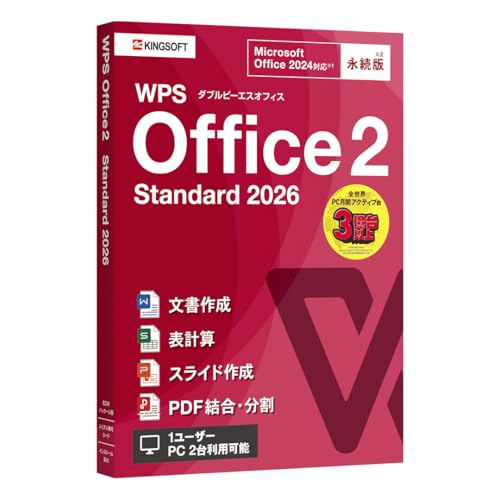
WPS Office 2 Standardは、PowerPointファイル(pptx形式)と高い互換性を持つ表計算・文書作成・プレゼンソフトのセットです。Microsoft Officeと似たリボン形式のUIを採用しているため、PowerPointユーザーが操作に困りにくいのも特徴です。
価格は本家Officeと比べて抑えられている傾向にあり、コストパフォーマンスを重視するユーザーから支持されています。pptxファイルをそのまま開いて編集・保存できるため、職場や学校から受け取ったプレゼン資料を自宅で確認したい場合にも役立ちます。
互換ソフト全般に共通する注意点として、レイアウトや特殊フォントの再現に差が出る場合があります。本家環境と完全一致を求める場面では、本家Officeとの併用も検討するとよいでしょう。
KINGSOFT Office Standard

低価格帯のオフィス互換ソフトとして長年知られているのがKINGSOFT Office Standardです。文書作成のWriter、表計算のSpreadsheets、プレゼンのPresentationが揃い、PowerPointファイルとも互換性のある形式で保存できます。
軽快な動作と分かりやすいUIが評価されており、学習用途やコストを抑えたい家庭利用に向いています。家族で共有して使うPCに「とりあえずプレゼンも作れる環境を整えたい」というニーズに応えやすい製品です。日本語サポートが用意されている点も、初心者にとって安心材料になります。
ソースネクスト系の互換オフィスソフト

ソースネクスト系の互換オフィスソフトもAmazon・楽天で見かける選択肢です。日本のメーカーが扱う買い切り型で、PowerPoint形式のファイルに対応した「プレゼンソフト」が含まれている製品があります。日本語サポートやマニュアルが手厚いと評価されており、PCに不慣れな家族用にも向いています。
価格は本家Officeよりも抑えられていることが多く、「ライトユーザー向けに必要十分な機能だけ揃えたい」という用途にちょうど良いポジションです。シニア層や学生の最初の一本としても扱いやすい価格帯にまとまっています。
向いている人: 国内サポートを重視する人、家族用PCに使う人、本家Officeの細かな機能までは必要ないライトユーザー。
サブスク型と買い切り型の違いを整理
PowerPoint関連で迷いやすいのが「サブスク型か買い切り型か」という選択です。両者の違いを表で整理してみました。
| 項目 | サブスク型 (Microsoft 365) | 買い切り型 (Office 2024) |
|---|---|---|
| 支払い | 月額/年額の継続課金 | 購入時の1回払い |
| 利用可能台数 | PC・タブレット・スマホ最大5台ずつ | PC2台 |
| バージョン | 常に最新 | 購入時のバージョン固定 |
| クラウド連携 | OneDrive 1TB付属 | 基本なし |
| AI機能 | 対応プランで利用可 | 対象外 |
使い分けの目安: 利用期間が短い、もしくは常に最新を使いたい人はサブスク。3年以上同じ環境で使う見込みでコスト重視なら買い切りが選ばれやすい傾向にあります。
用途別のおすすめ選び方
ライフスタイルや用途ごとに、選びやすい候補は変わってきます。代表的なシーン別に整理してみました。
学生・社会人で「とにかくPowerPointが必要」
授業の発表やレポート、会社の社内資料など、PowerPointファイルそのものをやり取りする機会が多い人は、本家のMicrosoft製品を選ぶのが安全です。再現性で迷う場面が減り、テンプレートやアニメーションも公式の機能をフルに使えます。レポート提出や面接プレゼンといった「見た目が大切な場面」での安心感は本家ならではです。
家族で共有する家庭用PC
家族で1〜2台のPCを共有するなら、買い切り型のOffice Home & Business 2024か、価格を重視するなら互換ソフトを選ぶとよいでしょう。子供の学習用にはUIがシンプルな互換ソフトでも十分に対応できます。年賀状や町内会資料といったライト用途にはコストパフォーマンスが効きやすい構成です。
長く同じ環境で使い続けたい
サポート期間内であれば同じバージョンを使い続けられる買い切り型は、環境変更を嫌う人に好まれます。一度購入してしまえば、月額料金を気にせず使えるのが大きな安心材料です。職場で配布される資料の様式が変わりにくい業種にも向いています。
クラウドや共同編集を活用したい
複数人で同じ資料を編集する機会が多いなら、Microsoft 365 Personalのクラウド連携機能を活用するか、必要に応じて他のクラウド型サービスを併用する選び方が向いています。スマホやタブレットから外出先で軽く手直し、というワークスタイルにもフィットします。
購入前に確認したいこと: 自宅PCのOS(Windows/Mac)、必要な台数、WordやExcelも一緒に使うかをメモしてから比較すると、無駄な機能を買わずに済みます。
PowerPoint比較で迷いやすいポイント
製品選びの最後に立ち止まりがちな疑問を、いくつか整理しておきます。
互換ソフトで本家ファイルは問題なく開ける?
多くの互換ソフトはpptx形式に対応していますが、フォントやアニメーション、グラフィックスの一部に差異が出ることはあります。提出先で本家を使う場合は、最終確認だけ本家Officeでチェックする運用も評価されています。普段使いは互換ソフト、提出前だけ本家、といった使い分けもひとつの工夫です。
サブスクは高くつかない?
短期間しか使わないならサブスクは割高になる場面もあります。一方で、家族や複数デバイスで使う場合は、1ライセンスで5台まで対応できるサブスク型のほうがトータルで安く済むケースもあります。1年間の利用合計額をシミュレーションすると、自分にどちらが合うか見えやすくなります。
Macでも使える?
本家Microsoft 365・買い切り型Office 2024はMacにも対応しています。互換ソフトはMac非対応のものもあるので、Macユーザーは購入前にOS対応欄を必ず確認しましょう。家族でWindowsとMacが混在している場合は、両方に入れられるライセンスかどうかも要チェックです。
ワンポイント: 互換ソフトを選ぶ際は「pptx対応」「Windows/Mac対応」「日本語サポート」の3点を確認しておくと安心です。
テンプレートの豊富さは選び方に影響する?
プレゼン資料はテンプレートの完成度が出来栄えに直結しやすい部分です。本家Officeは公式テンプレートのバリエーションが豊富で、互換ソフトも独自のテンプレートを用意しています。どんな雰囲気の資料を作りたいかに合わせて、テンプレートのプレビューをチェックしてから選ぶと納得感が高まります。
ビジネス資料中心なら端正なテンプレート、子供の学習用なら親しみやすいデザインなど、用途に合うテンプレートを持つ製品を選ぶと作業もスムーズです。
まとめ
PowerPointと一口にいっても、最新機能を継続的に利用できるサブスク型、長く同じ環境を維持できる買い切り型、コストを抑えやすい互換ソフトなど、選び方の軸はさまざまです。今回紹介した7製品は、それぞれ向いている使い方が異なります。「自分が一番使うシーン」を起点に、必要な機能と予算を整理してから選ぶと、満足度の高い買い物につながりやすくなります。
PowerPoint比較7選|買い切り・サブスク・互換ソフトの選び方をまとめました
PowerPoint関連ソフトの選び方は、サブスク型と買い切り型、そして互換ソフトの3軸で整理するとシンプルになります。Microsoft 365は柔軟さと最新機能で、Office 2024は長期利用のコスト感で、互換ソフトは低予算で必要十分な機能を揃えたい人に支持されています。利用環境と予算に合わせて、自分にとってベストな一本を見つけてください。本記事の比較が、最適なプレゼンソフト選びのヒントになれば嬉しいです。