この記事のポイント
- PDF比較には「テキスト比較」と「オーバーレイ比較」の2方式があり、用途で選ぶのが基本
- 契約書や仕様書はテキスト比較、図面やデザインは重ね合わせ比較が向いている
- 差分は色分け表示(追加・削除・変更)で一目で把握でき、見落としを減らせる
- 買い切り型ソフトなら約1万円前後から導入でき、社外に出せない資料も安心して扱える
- Amazonや楽天で購入できる主要ソフト6製品を、機能と価格の観点で整理して紹介
資料の改訂を重ねていくと、「前のバージョンとどこが変わったのか」を確認する作業は避けて通れません。数十ページのPDFを1枚ずつ目視で見比べるのは時間も集中力も必要で、小さな修正ほど見落としがちです。そこで役立つのが、2つのPDFを読み込んで変更箇所を自動で検出・可視化してくれる比較ツールです。この記事では、PDFの比較方法の基本から、手順、そしてAmazonや楽天で入手できるおすすめソフトの選び方までを整理してお伝えします。
PDF比較で押さえておきたい2つの方式
PDF比較ソフトの仕組みは、大きく2つの方式に分かれます。まずはこの違いを理解しておくと、自分の目的に合ったソフト選びがぐっと楽になります。
テキスト比較方式とは、Wordの変更履歴のように、文字データそのものの追加・削除・修正を検出する方式です。契約書・報告書・マニュアルなど、文章が主体の文書に向いています。
オーバーレイ比較方式とは、2枚のPDFを画像として重ね、トレース台に載せたように見た目の差を浮かび上がらせる方式です。線のズレや図形の追加・削除など、図面やデザイン特有の変化を直感的に見つけられます。
テキスト比較は文章の変更検出が得意な反面、図面のように微細な線の変化には不向きなことがあります。逆にオーバーレイ比較は見た目の変化に強い一方、文章の細かな語句修正の把握には向きません。両方式を搭載したソフトを選べば、資料の種類を問わず柔軟に使えます。
比較方式の向き・不向き早見表
| 比較方式 | 得意な資料 | 特徴 |
|---|---|---|
| テキスト比較 | 契約書・仕様書・マニュアル | 文字の増減・修正を正確に検出 |
| オーバーレイ比較 | 図面・レイアウト・デザイン | 見た目の変化を重ねて可視化 |
| 両方式対応 | 幅広い業務全般 | 用途に応じて切り替え可能 |
PDF比較の基本的な手順
多くのPDF比較ソフトは、操作の流れがよく似ています。ここでは一般的な手順を4ステップで整理します。はじめてでも迷いにくいので、導入前のイメージづくりに役立ててください。
- ソフトを起動し、メニューから「ファイル比較」や「差分比較」を選ぶ
- 「元のファイル(旧版)」と「比較したいファイル(新版)」をそれぞれ指定する
- 比較ボタンを押すと、自動で差分を解析
- 結果を色分け表示で確認し、必要に応じてレポート出力する
結果画面では、追加された部分は緑、削除された部分は赤、修正された部分は青といったように色分けされるのが一般的です。変更箇所を一覧化する機能を備えたソフトなら、文書全体の修正点を順番にたどれるので、確認作業の効率が大きく変わります。
知っておくと安心なこと:社外秘の契約書や設計データなど、外部にアップロードしたくない資料は、パソコンにインストールして使うデスクトップ型ソフトが便利です。手元だけで処理が完結するため、扱いに気を配りたい資料でも落ち着いて作業できます。
Amazon・楽天で選べるPDF比較ソフト6選
ここからは、差分比較機能を備えたソフトを具体的に紹介します。いずれもAmazonや楽天などで購入でき、買い切り型とサブスクリプション型が選べます。価格や機能のバランスを見ながら、自分の使い方に合う一本を見つけてください。
いきなりPDF COMPLETE(ソースネクスト)

発売から長く支持を集めてきた、高機能ながら手頃な価格が魅力のPDFソフトです。機能量に応じて複数のグレードが用意されており、最上位のCOMPLETEは約1万円という導入しやすさが特長です。PDFの作成、Officeや画像への変換、テキスト編集、OCR、そして差分比較や墨消しまで幅広く1本でカバーします。
「まずは1本で幅広くこなしたい」という方に向いた、コストパフォーマンス重視の選択肢として評価されています。差分比較だけでなく日常のPDF編集もまとめて任せられます。
いきなりPDF 差分チェック(ソースネクスト)

比較機能に特化した専用ソフトです。2つのPDFを読み込むと、修正によって変わった箇所を「削除」「変更」「挿入」の3つに分類し、色分けで表示してくれます。編集機能は付いていませんが、その分「変更点の確認だけをシンプルにこなしたい」という用途にまっすぐ応えます。
校正や版管理の担当者など、差分確認が業務の中心という方に向いた一本。専用ツールならではの分かりやすさで、比較作業に迷いが出にくいと評価されています。
瞬簡PDF 編集(アンテナハウス)

PDFの作成・編集・変換・書き込みをまとめた、買い切り型の業務向けパッケージです。変更履歴のトラッキングやマークアップの集約出力、フォームテンプレートなど、チームで資料を回す場面に役立つ機能が揃っています。国内メーカー製で日本語資料の扱いに手慣れている点も安心材料です。
サブスクではなく買い切りで長く使いたい方や、複数人で改訂を重ねる文書管理に向いた製品として支持されています。
Adobe Acrobat Pro(アドビ)

PDFの生みの親であるメーカーの上位版ソフトです。「ファイル比較」機能を使うと、2つのPDFを並べて比較し、本文・フォント・画像・表まで含めた変更点の詳細レポートを作成できます。差分は色分けで示され、一覧から順にたどれるため、確認漏れを抑えやすい設計です。
クラウド連携や高度な編集も含めて本格的にPDFを扱いたい方に向いた定番。サブスクリプション型で、常に最新機能を使える点も特長です。Amazonでは利用コードカードとして購入できます。
PDFelement(ワンダーシェアー)
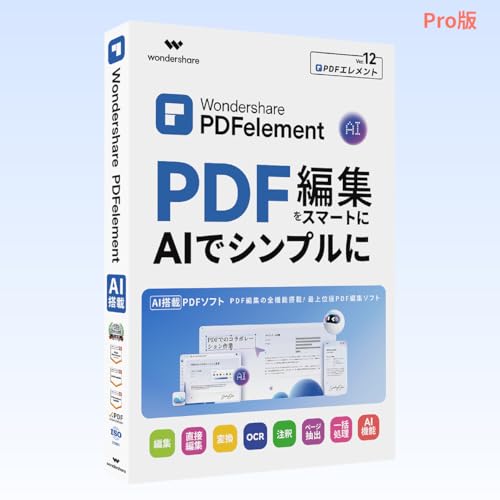
直感的な操作画面が特徴のPDFソフトで、「ツール」から「ファイル比較」を選び、元ファイルと比較ファイルを指定するだけで差分を表示できます。変更=緑、削除=赤、挿入=青といった分かりやすい色分けに対応し、はじめて比較ソフトを触る方でも扱いやすいと評価されています。
編集・変換・OCRなどを使いやすさ重視でこなしたい方に向いた選択肢。買い切りと年間プランの両方が用意されており、使い方に合わせて選べます。
Foxit PDF Editor(フォクシット)
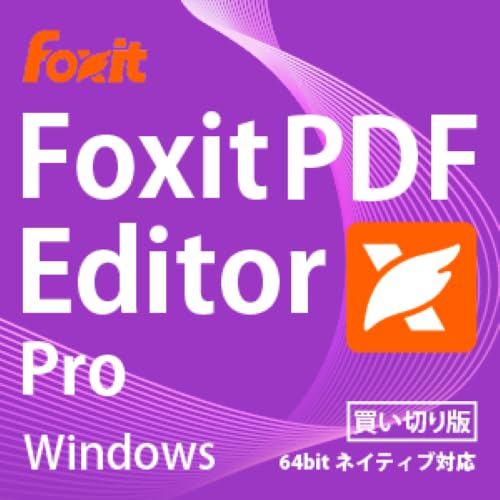
動作の軽さと機能のバランスに定評があるPDFソフトです。文書の比較機能を備え、テキストや画像の変更点をチェックできます。大容量ファイルでも軽快に動くことから、日常的にPDFを開閉する業務で扱いやすいと支持されています。編集・注釈・フォーム作成など、比較以外の作業も一通りこなせます。
「動作の軽さも大事にしたい」という方に向いた一本。比較機能と日常編集をバランスよく求める方の選択肢になります。
失敗しないPDF比較ソフトの選び方
製品ごとに強みが異なるため、選ぶ前に自分の使い方を整理しておくと後悔しにくくなります。次の4つの視点でチェックしてみましょう。
- 扱う資料の種類:文章中心ならテキスト比較、図面中心ならオーバーレイ比較を重視
- 比較以外の機能:編集や変換も必要か、比較専用で十分か
- 料金体系:買い切りで長く使うか、サブスクで最新機能を追うか
- セキュリティ:社外に出せない資料はデスクトップ型で手元完結が安心
料金体系ごとの向き・不向き
| タイプ | 向いている人 | 代表的な製品 |
|---|---|---|
| 買い切り型 | 追加費用を抑え長く使いたい | いきなりPDF/瞬簡PDF |
| サブスク型 | 常に最新機能を使いたい | Adobe Acrobat Pro |
| 比較特化型 | 差分確認だけをシンプルに | いきなりPDF 差分チェック |
ワンポイント:多くのソフトには体験版や試用期間が用意されています。実際に手持ちのPDFで比較してみると、色分けの見やすさや操作感が自分に合うか確かめられます。購入前に一度試しておくと、選び方の精度が上がります。
用途別・おすすめの組み合わせ
最後に、よくある使い方ごとに相性のよい選択肢を整理します。迷ったときの参考にしてください。
契約書・報告書の改訂確認
テキスト比較に強く、変更点をレポート化できるソフトが便利。Adobe Acrobat Proや、いきなりPDF 差分チェックが候補になります。
図面・レイアウトの変更確認
重ね合わせで見た目の差を確かめたい場面には、オーバーレイ比較に対応した製品が向いています。両方式を搭載したソフトなら文章確認にも応用できます。
編集も比較もまとめてこなしたい
いきなりPDF COMPLETEやPDFelement、瞬簡PDF 編集のような多機能型なら、日常のPDF作業と比較を1本で完結できます。
このように、PDFの比較方法は「どんな資料を、どんな頻度で確認するか」によって最適解が変わります。まずは自分の作業を思い浮かべ、テキスト比較とオーバーレイ比較のどちらが必要かを見極めるところから始めると、ソフト選びで迷いにくくなります。
まとめ
PDFの比較は、資料の改訂確認にかかる手間と見落としのリスクを大きく減らしてくれる作業です。ポイントは、テキスト比較とオーバーレイ比較という2つの方式を理解し、自分が扱う資料に合った方を選ぶこと。そのうえで、比較専用ソフト・多機能型・定番の上位ソフトといった選択肢を、料金体系やセキュリティの観点も含めて比べていくと、納得のいく一本にたどり着けます。
PDFの比較方法6選|差分チェックの手順とソフトの選び方をまとめました
今回紹介したいきなりPDF COMPLETE、いきなりPDF 差分チェック、瞬簡PDF 編集、Adobe Acrobat Pro、PDFelement、Foxit PDF Editorは、いずれもAmazonや楽天で手に入り、それぞれに得意分野があります。差分は色分けで直感的に確認でき、専用ソフトを使えば数十ページの資料もスムーズにチェックできます。まずは体験版などで操作感を確かめつつ、契約書向けか図面向けか、買い切りかサブスクかといった観点で、自分の業務にぴったり合う比較ソフトを選んでみてください。