この記事の結論(先に要点だけ)
- いちばんの違いは料金モデル。Adobeは月額制、Affinityはコストを抑えて始めやすい。
- 個人・副業・小規模制作で費用を抑えたいならAffinityが有力。
- 動画・3D・チーム連携や業界標準の環境が必要ならAdobeが安心。
- 写真編集・ベクター・レイアウトの三本柱はどちらもカバーできる。
- 迷ったら「作りたいもの」と「予算」で選ぶのが失敗しにくい。
デザインや写真編集を始めるとき、多くの人が最初に迷うのが「AffinityとAdobe、どっちを選べばいい?」という点です。どちらも写真加工・イラスト・ロゴ制作・チラシやページのレイアウトまで対応できる人気のクリエイティブツールで、それぞれに強みがあります。ここでは料金・機能・使い勝手・向いている人の視点から、両者の違いをわかりやすく整理していきます。
AffinityとAdobeの基本的な違い
まず全体像をつかむために、両者の性格の違いを押さえておきましょう。ざっくり言えば、Adobeは「業界の標準環境」、Affinityは「コストを抑えて始めやすい実力派」という位置づけです。どちらも完成度が高く、プロの現場から趣味の創作まで幅広く使われています。
ポイント:Adobeは月額のサブスク型で常に最新機能が使え、周辺サービスとの連携が豊富。Affinityは軽快に動き、費用を抑えて導入しやすいのが魅力です。
| 比較項目 | Affinity | Adobe |
|---|---|---|
| 料金モデル | コストを抑えて始めやすい | 月額・年額のサブスク |
| 動作の軽さ | 軽快でサクサク | 高機能ぶん重めのことも |
| 機能の幅 | 写真・ベクター・レイアウト | 写真・ベクター・動画・3Dまで |
| 連携・素材 | シンプル | フォント・素材・クラウド連携が豊富 |
| 向いている人 | 個人・副業・コスト重視 | プロ・チーム・業界標準重視 |
料金モデルの違いをチェックする
両者を分ける最大のポイントが料金の考え方です。Adobeは月ごと・年ごとに支払うサブスクリプション方式で、使い続けるあいだ費用が発生します。そのぶん常にアップデートされた最新版が使え、複数アプリやクラウドストレージ、フォントサービスなどをまとめて利用できるのが強みです。
一方のAffinityは、継続的な支払いを抑えたい人にとって導入のハードルが低いのが特徴です。初期費用を中心に考えられるため、「毎月の固定費はできるだけ増やしたくない」という個人ユーザーや副業クリエイターから支持を集めています。
知っておきたいこと:長く使うほど費用の考え方の差は大きくなります。「どのくらいの期間・頻度で使うか」を先に決めると、自分に合うほうが見えてきます。
機能・使い勝手を比べてみる
「機能面でどこまで差があるのか」は気になるところ。結論から言うと、写真編集・ベクター作成・ページレイアウトという基本の三本柱はどちらもしっかりカバーしています。日常的なチラシ制作、SNS用の画像、ロゴやアイコン、簡単な冊子づくりまで、Affinityでも十分に対応可能です。
違いが出やすいのは、より専門的・大規模な領域です。動画編集やモーショングラフィックス、3D、生成系の新機能、チームでのファイル共有といった幅広い制作を1つの環境で回したい場合は、Adobeの総合力が活きてきます。逆に、グラフィックや写真の作業が中心なら、Affinityの軽快さと扱いやすさが日々の作業を快適にしてくれます。
動作の軽さを重視する人にはAffinityが好評です。比較的古めの端末でもストレスを感じにくく、起動やプレビューの反応が軽やかだと評価されています。
おすすめの製品と選び方
ここからは、それぞれの代表的な製品と、どんな人に向いているかを具体的に見ていきます。
Affinity(Photo・Designer・Publisher)

Affinityは、写真編集のAffinity Photo、ベクターデザインのAffinity Designer、ページレイアウトのAffinity Publisherという3つのアプリで構成されています。それぞれが単体で完結しつつ、相互に行き来しながら制作できるのが便利なところ。動作が軽く、コストを抑えて始められるため、これからデザインを始める人や、費用を見直したい人の移行先として注目されています。
こんな人に:個人・副業でロゴや画像、チラシを作りたい/毎月の固定費を増やしたくない/軽快に動く環境がほしい、という人に向いています。
Adobe Creative Cloud(Photoshop・Illustrator・InDesign)
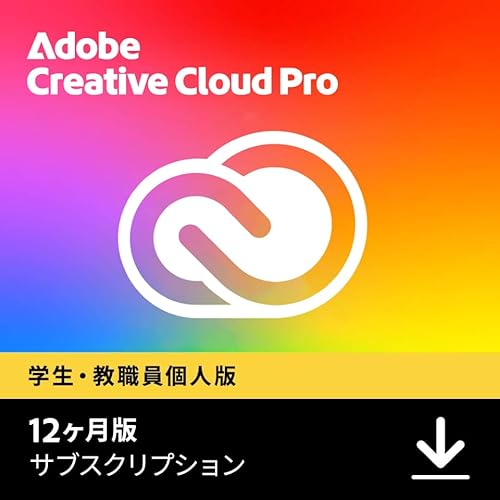
Adobe Creative Cloudは、写真加工のPhotoshop、ベクターのIllustrator、レイアウトのInDesignを中心に、動画やWeb、3Dまでを含む幅広いアプリ群をまとめて使える総合サービスです。多くの制作現場で使われている業界の共通言語的な存在で、データのやり取りや外部との連携がスムーズなのが強み。フォントや素材、クラウド同期も充実しています。仕事で他社とファイルをやり取りする機会が多い人ほど、安心感が大きい選択肢です。
こんな人に:プロとして幅広い制作をこなす/チームで共同作業する/動画や3Dも1つの環境で扱いたい、という人に向いています。
Adobe 単体プラン・プリペイド版
「全部は要らないけれど、特定のアプリだけしっかり使いたい」という人には、Adobeの単体プランという選び方もあります。PhotoshopだけやIllustratorだけを契約すれば、必要な機能に絞って費用を調整できます。また、あらかじめ利用期間が決まっているプリペイド型のパッケージも用意されており、支払いを見通しやすくしたい人に選ばれています。
選び方のヒント:「使うアプリは1つだけ」なら単体プラン、「複数を横断して使う」なら総合プラン、というように使う本数で考えると迷いにくくなります。
用途別・タイプ別のおすすめ
最後に、目的別にどちらが合いやすいかを整理します。あくまで一般的な傾向なので、自分の作りたいものに近いケースを参考にしてください。
| タイプ | おすすめ | 理由 |
|---|---|---|
| はじめての人 | Affinity | 費用を抑えて気軽に始めやすい |
| 副業クリエイター | Affinity | 固定費を抑えつつ実務レベルの制作が可能 |
| プロの制作現場 | Adobe | 業界標準で連携・共有がスムーズ |
| 動画・3Dも扱う | Adobe | 1つの環境で幅広く制作できる |
| 古めの端末で使う | Affinity | 軽快で動作の負担が少ない |
迷ったときの考え方:「今すぐ何を作りたいか」「どのくらいの頻度で使うか」「予算はどれくらいか」の3つを紙に書き出すと、自分に合うほうが自然と見えてきます。両方を試してから決めるのも賢い方法です。
まとめ
AffinityとAdobeは、どちらも高い完成度を持つクリエイティブツールです。コストを抑えて軽快に使いたいならAffinity、業界標準の環境で幅広い制作を安心して進めたいならAdobe、というのが基本の選び方になります。写真・ベクター・レイアウトといった基本作業はどちらでも快適にこなせるので、まずは「自分が作りたいもの」を軸に選ぶと失敗しにくいでしょう。
AffinityとAdobeの違いを整理|料金と特徴で選ぶ比較をまとめました
料金モデル・機能の幅・動作の軽さ・連携のしやすさという視点で見ていくと、両者の個性がはっきり見えてきます。費用重視の個人ユーザーにはAffinity、総合力とチーム連携を求めるプロにはAdobeが寄り添ってくれる存在です。自分のスタイルと予算に合ったほうを選んで、快適な制作環境を手に入れてください。どちらを選んでも、あなたの創作をしっかり後押ししてくれるはずです。